.png "Menu")
Devuelve a la vida y recupera tu disco o memoria USB con formato RAW

Las diferentes unidades de disco de las que disponemos en nuestro PC son elementos que en importancia se pueden comparar a la memoria RAM, CPU o GPU del equipo. Estas nos sirven para almacenar tanto el sistema operativo, como las aplicaciones instaladas o los datos personales.
Debido a todo esto que os comentamos un correcto mantenimiento y uso de estas unidades prolongará en gran medida el tiempo de vida de nuestro ordenador. Y no solo eso, sino que al mismo tiempo con lograremos mantener toda nuestra información aquí almacenada, a salvo. Seguro que alguno en más de una ocasión se ha despertado con sudores teniendo una pesadilla en la que sus unidades de disco perdían toda la información propia. Esto es un error no demasiado común pero que en un momento determinado se puede dar.
Qué es el formato RAW del disco duro
Un problema similar lo podemos encontrar a la hora de conectar una unidad de almacenamiento externa al PC y no ver nada de lo que teníamos guardado. Aquí entran en juegos elementos tan usados hoy día como las memorias USB o los discos externos. Son varias las razones por las que todo lo aquí almacenado pueda desaparecer repentinamente, ya sea por accidente o por algún error del hardware. Pero estas mismas líneas nos queremos centrar en un fallo o característica que en ocasiones es bastante habitual.
Os contamos esto porque se puede dar el caso de que no podamos acceder a esa memoria o disco USB debido a que aparece con formato RAW. Es posible que muchos de vosotros nunca hayáis oído hablar del mismo, pero esto es algo que debemos solucionar. El problema de encontrar un dispositivo de almacenamiento formateado en RAW es que en un principio no vamos a poder acceder a la información contenida. De hecho no podremos abrirlo ni recuperar los archivos Y carpetas que en el pasado guardamos aquí.
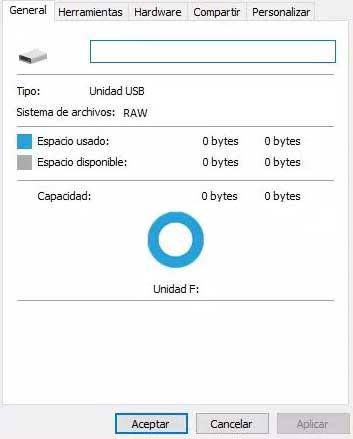
Eso sí, en el supuesto de que nos encontremos en esta situación que os describimos, no tenemos que desesperar, ya que disponemos de una solución más rápida de lo que pensamos. Decimos esto porque a diferencia de lo que muchos piensan, esto no significa que hemos perdido esos archivos. Con esto lo que os queremos decir es que un disco una memoria con formato RAW puede volver a ser totalmente funcional. No hemos perdido los datos guardados, sino que solo tenemos un fallo por el que ahora no son accesibles. Con todo y con ello, tenemos muchas posibilidades de poder acceder de nuevo a todo ello.
Cuándo aparece este formato en Windows
Pues bien, antes de nada, lo que debemos saber es que una unidad de disco nos la encontramos en formato RAW cunado, por alguna razón, pierde su sistema de archivos original. Aquí nos referimos a los habituales FAT32, NTFS, exFAT, y otros. Llegados a este punto, diremos que el sistema no puede leer la información del dispositivo, por lo que lo marca como RAW. Esto es algo similar a lo que sucede con las imágenes en este mismo formato. Es decir, que los correspondientes datos guardados están almacenados sin ningún tipo de tratamiento ni compresión.
Esto se traduce en que el propio sistema no lo puede leer, al menos de entrada, pero nada ha desaparecido. Eso sí, las razones de este cambio pueden ser varias.
No usar la función de extracción segura
Pero una de las más habituales en este sentido es que hayamos desconectado la unidad externa de manera inconveniente. Y es que una buena cantidad de usuarios, en lugar de hacer uso de la función de extracción segura, desconectan la unidad en caliente sin otra medida de precaución. Esto es algo que se puede dar tanto en los sistemas Windows como Linux, lo que conlleva ciertos riesgos llegando incluso a dañar el propio dispositivo de almacenamiento.
Asimismo, en el caso de que desconectemos la unidad mientras el sistema está leyendo o escribiendo en la misma, cabe la posibilidad de que la tabla de particiones se dañe. Como os podréis imaginar esto se traducirá en que aparecerá el comentado formato RAW. Sin embargo, más adelante veremos cómo podemos devolver a la vida a esta unidad.
Problemas con el hardware de almacenamiento
Con todo y con ello esta no es la única razón por la que se puede llevar a cabo conversión con la reforma y lo mató en estas unidades de disco. por otras razones pues sencillamente por el azar se puede dar el caso de que aparezca un fallo mecánico en el dispositivo. En el momento en el que tenemos este tipo de errores lo mejor que podríamos hacer es realizar una copia de seguridad antes de que el daño resulte irreparable. y es que posiblemente más tarde o más temprano tendremos que sustituir la unidad por otra.
En este caso posiblemente nos encontremos con ciertos sectores defectuosos, conectores que no funciona bien como es debido, etc. Todo ello desencadenaría en determinados fallos con la unidad incluyendo el que os estamos hablando en estas mismas líneas.
Solucionar la aparición del formato RAW
Tal y como os comentamos anteriormente, aunque en un principio no tengamos acceso a estas unidades formateadas en RAW, eso no quiere decir que los datos se han desaparecido. Siguen estando en el disco duro, pero son ilegibles. Llegados a este punto lo primero que hacemos es comprobar que los cables de conexión correspondientes no tienen daños y están bien conectados. esto es algo que como podréis imaginar es bastante básico e imprescindible
Utilizar el comando CHKDSK
A continuación, otro paso que debemos dar va a ser intentar reparar la tabla de particiones de la unidad por si esta ha resultado dañada. El método más sencillo para llevar esto a cabo es mediante un comando del sistema que lleva muchos años entre nosotros. En concreto nos referimos al popular CHKDSK. Aquí nos referimos a una función que viene directamente con Windows que permite analizar las unidades de disco para detectar fallos en su estructura de datos.
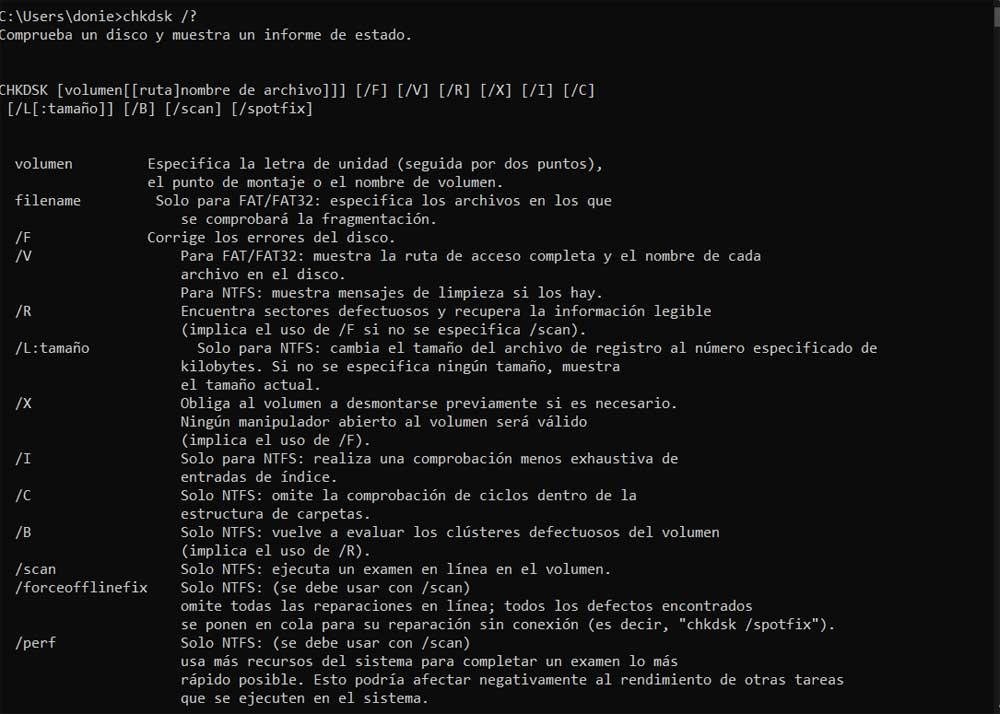
Por tanto, para solucionar el problema ante el que nos encontramos ahora con la unidad en formato RAW, abrimos una ventana del símbolo del sistema. esto lo logramos escribiendo cmd en el cuadro de búsqueda donde ya podemos ejecutar el comando que os mostramos a continuación:
chkdsk X: /r
En ese momento la funcionalidad comenzará con el proceso de escaneo de la unidad para buscar errores en la estructura y en sus sectores. Además, automáticamente corregirá los fallos detectados para que podamos acceder de nuevo a los datos almacenados aquí.
Sacar provecho del programa Testdisk
En el caso de que el comando anterior no haya funcionado en la ventana del símbolo del sistema, igualmente podemos probar con el llamado Testdisk. Aquí nos encontramos con otra potente herramienta, pero en este caso de terceros, para recuperar particiones eliminadas o borradas.
Este nos sirve para analizar la estructura de datos y crear una nueva tabla de particiones. Por tanto, lo primero que debemos hacer es descargar el programa desde su web oficial. Cabe mencionar que carece de interfaz gráfica, por lo que lo usamos desde la línea de comandos.
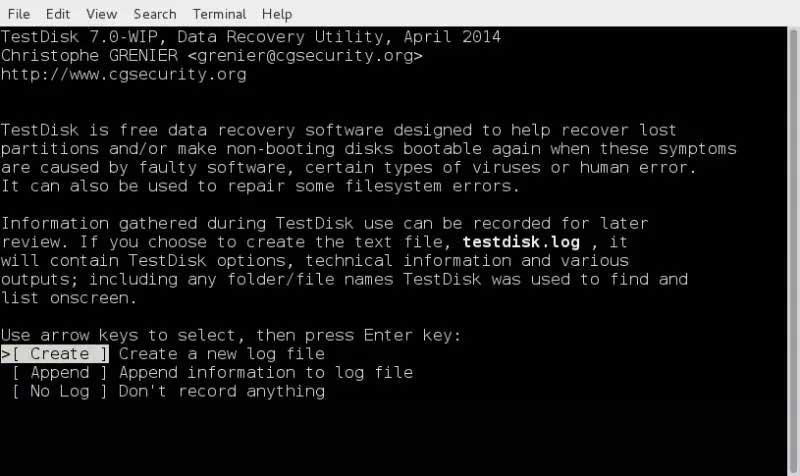
Una de las funciones más habituales de las que podemos hacer uso con esta aplicación es la llamada Create. Esta nos permite analizar el PC para ver en pantalla las unidades de disco en funcionamiento en ese momento que estén conectadas. A continuación, no tenemos más que elegir aquella que nos está dando problemas mostrando el formato RAW. Entonces también podremos ver todas las particiones que se han creado en esa unidad seleccionada en un principio. Ahora ya solo nos queda especificar qué deseamos hacer con cada uno de estos elementos.
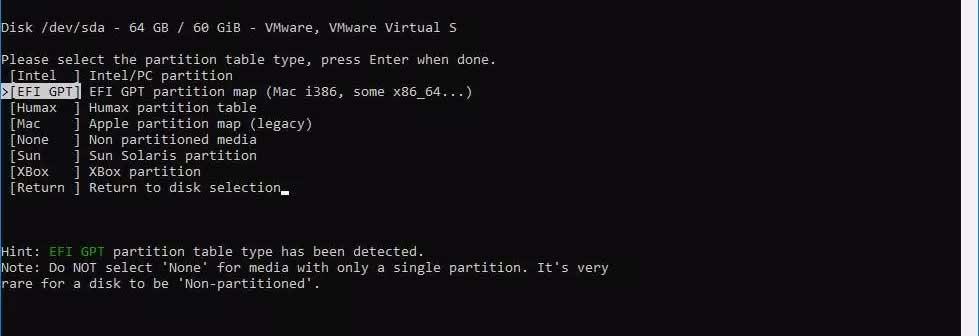
En el caso que nos ocupa os recomendamos hacer uso del comando Analyse de Testdisk para que el propio programa reconozca las particiones eliminadas o pérdidas y las recupere. Esto nos permitirá volver a acceder a los datos almacenados en la unidad de almacenamiento que tenía el formato RAW.
Formatear la unidad y recuperar después los archivos
En el supuesto de que hayamos probado las soluciones anteriormente expuestas y ninguna de ellas haya funcionado, tendremos que tomar medidas más drásticas. En concreto nos referimos a que no nos quedará más opción que formatear la unidad que no logramos recuperar, por completo. Cierto es que en un principio con este método vamos a perder toda la información almacenada en la misma, pero podemos intentar recuperar esos archivos con programas especializados más adelante.
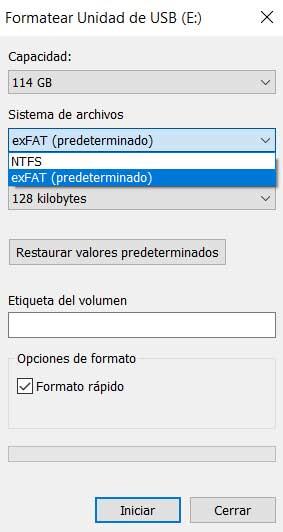
Tendremos la posibilidad de elegir entre algunos de los formatos más habituales como NTFS y posteriormente echar mano de alguna aplicación de recuperación. Entre algunos de los ejemplos más populares aquí podemos destacar EraseUS, Stellar Data Recovery o DiskDigger.
Pero al mismo tiempo disponemos de un software muy efectivo en este tipo de trabajos como es PhotoRec. Este es un programa gratuito para la recuperación de datos de disco, que además descargamos junto al mencionado Testdisk del que os hablamos antes.
Fuente: SoftZone https://ift.tt/3C3kFcA Autor: David Onieva
