.png "Menu")
Evita disgustos con estos trucos para tu biblioteca de programas

Son varios de los componentes que se podrían considerar como claves en nuestro ordenador. En un principio los primeros que nos vienen a la cabeza son la CPU o la memoria RAM, pero no debemos dejar de lado las unidades de disco que vienen instaladas.
En los discos duros que en un principio nos encontramos en un ordenador, almacenamos todo tipo de contenidos con los que trabajamos a diario. Empezando por el propio sistema operativo, a continuación, instalamos todo tipo de aplicaciones y guardamos datos en forma de archivos personales. Quizá en ocasiones no nos damos cuenta de la importancia de estos componentes que os comentamos hasta que empiezan a fallar o se rompen.
Así, en el momento en el que no tenemos acceso a toda esa información, es cuando nos acordamos de las precauciones que podíamos haber tomado. A continuación, nos queremos centrar en la biblioteca de programas que con el tiempo vamos creando. Estas son aplicaciones que compramos y bajamos de internet, o sencillamente descargamos gratuitamente para instalarlas y utilizarlas en nuestro PC. Pero se puede dar el desafortunado caso de que tengamos algún problema grave con el mismo y no podamos acceder a nuestro sistema.
Por tanto, siempre podemos tomar algunas precauciones previas para así cuidar de esta biblioteca de aplicaciones y evitar disgustos y problemas en el futuro. De esta manera no perderemos nada y de hecho ahorraremos una buena cantidad de tiempo a la hora de volver a ponernos en funcionamiento.
Guarda las claves de producto de tu biblioteca
No hace falta decir que entre los programas que descargamos e instalamos en el equipo hay una distinción básica. Tenemos aquellos que son gratuitos, mientras que hay otros por los que hemos tenido que hacer un desembolso económico. Pues bien, para el segundo de los casos lo que os recomendamos es que creéis y guardéis un archivo con todas las claves de producto de estas aplicaciones de pago.
De esta manera cuando tengamos que recuperar el PC desde cero por algún problema grave sucedido, podremos volver a instalarlas y activar nuestra clave de manera directa. Al mismo tiempo nos aseguramos de no perder ninguno de los programas por los que en su momento realizamos un desembolso.
Crea una copia de seguridad o imagen del disco
En multitud de ocasiones nos vamos a encontrar con que tenemos instalados una buena cantidad de gigas correspondientes a estas aplicaciones. Cierto es que, como viene siendo habitual en la mayoría de los casos, algunas las usamos más que otras. Llegados a este punto no hace falta decir que esas soluciones que no usamos nunca están sobrando en nuestras unidades de disco. Aquí lo recomendable es eliminarlas por completo y así ahorrarnos cierto espacio.
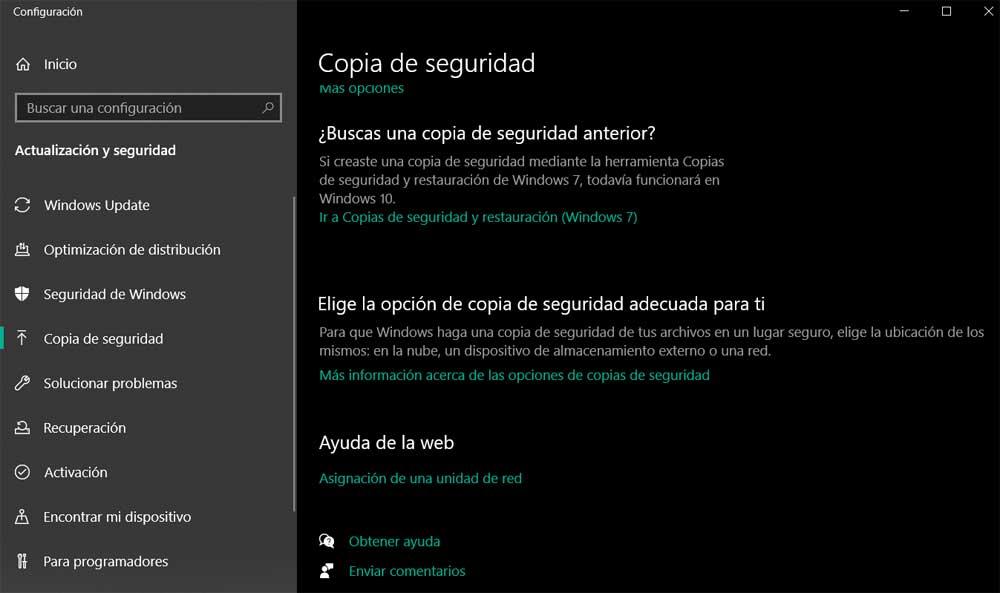
Pero al margen de esto, con el fin de salvaguardar nuestra biblioteca de aplicaciones, una de las mejores medidas que podemos tomar es realizar una copia de seguridad de todas ellas. Para esto podemos utilizar programas de terceros o el propio Windows nos propone su propia función de backup. Una vez tomada la decisión podemos realizar una copia de seguridad personalizada para su posterior recuperación, o sencillamente crear una imagen completa de todo el disco duro.
Mueve las aplicaciones UWP a otra unidad
Al margen de la distinción hecha anteriormente, si trabajamos con un equipo en Windows también podemos separar los programas que descargamos desde las webs de sus desarrolladores, de las aplicaciones UWP. Estas son las que descargamos de la tienda oficial del sistema operativo. Pues bien, merece la pena saber que el propio Windows nos permite mover la instalación de estos programas a otras unidades de disco.
Esta es una medida especialmente indicada para ahorrar espacio del disco duro principal, además de para instalar aquellos programas que usemos habitualmente en una unidad secundaria.
Fuente: SoftZone https://ift.tt/3C2wEad Autor: David Onieva
