.png "Menu")
Así acabas con el error «La conexión no es privada» en Chrome

A la hora de navegar por Internet uno de los aspectos más importantes que debemos tener en cuenta es la privacidad y seguridad. Es por ello que si Chrome nos muestra el mensaje de error «La conexión no es privada» puede que nos preocupe. Y es que desde que las webs pasaron de HTTP a HTTPS este error ha ido apareciendo con más frecuencia. Si bien en un principio puede causar cierta alarma, se trata solo de un mensaje de advertencia y hoy veremos cómo podemos ponerle remedio.
La aparición del mensaje “La conexión no es privada” puede resultar y parecer algo serio, pero en realidad no lo es tanto. No es que haya ignorarlo, salvo que conozcamos que el sitio web que vamos a visitar es seguro, pero este error nos informa de que Chrome está impidiendo que se abra la página, por lo que, por el momento, no hay ningún riesgo.
Qué significa que la conexión no es privada en Chrome
Para comprender todo lo relacionado con la privacidad en Chrome, debemos conocer cómo se conecta nuestro navegador a los sitios web. Si bien al principio las URL comenzaban por el protocolo http:// o htpps:// que por sí no es seguro, por lo que datos tan importantes como la contraseña o los datos de tarjetas podían quedar expuestos. Para complementarlo apareció el protocolo TLS, que encripta la información de manera segura, y en su lugar los sitios web muestran https:// en la barra de direcciones.
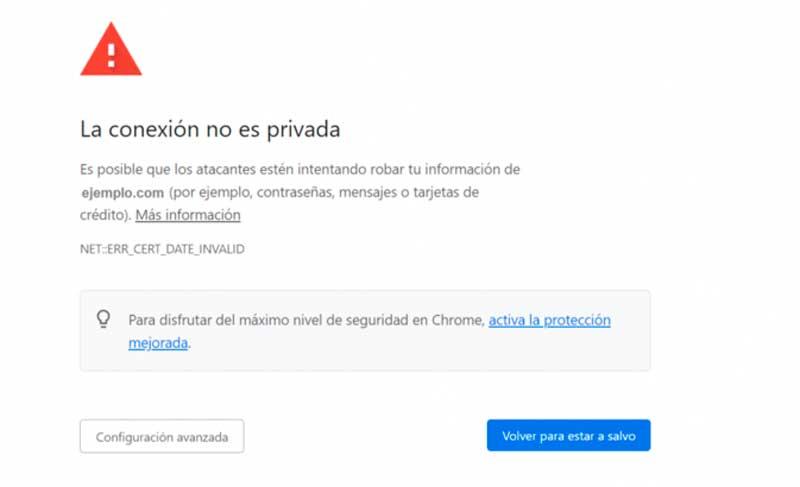
Cuando visitamos cualquier web mediante HTTPS, Chrome se encarga de comprobar si el certificado del sitio web se encuentra dentro de sus proveedores de confianza, y en caso contrario, nos mostrará una ventana de advertencia con un símbolo rojo indicando que «La conexión no es privada» seguido de un mensaje de error donde se especifican más detalles.
Este mensaje suele ir acompañado en Chrome de los siguientes códigos de error:
- ERR_CERT_SYMANTEC_LEGACY
- RED::ERR_CERT_AUTHORITY_INVALID
- NET::ERR_CERT_COMMON_NAME_INVALID
- NET::ERR_CERT_WEAK_SIGNATURE_ALGORITHM
- NTE::ERR_CERTIFICATE_TRANSPARENCY_REQUIRED
- NET::ERR_CERT_DATE_INVALID
- Error de certificado SSL
- ERR_SSL_VERSION_OR_CIPHER_MISMATCH
La parte positiva de la aparición de este mensaje del error «La conexión no es privada» es que Chrome ha evitado un posible riesgo de seguridad, por lo que nuestros datos personales se encuentran a salvo y nuestro dispositivo no es vulnerable. Si bien Chrome es capaz de leer un error particular como un certificado no válido, es posible que la causa real pueda ser la corrupción de datos o la configuración dentro del navegador, provocando que no sea capaz de entender el error.
Pasos para solucionar este error
A continuación, vamos a ver diferentes formas que tenemos para solucionar el mensaje de error “La conexión no es privada” en Chrome.
Actualizar la página
Puede darse el caso de que aparezca el mensaje de «La conexión no es privada» como un error único, por lo que siempre es recomendable pulsar F5 para actualizar la página cuando veamos este mensaje por primera vez.
Si la actualización no funciona, podemos optar por forzar la actualización, de manera que le decimos al navegador que no se encargue de usar la versión almacenada en la caché local de la página, sino que solicite una copia nueva del servidor web de destino. Para ello debemos de usar la combinación de teclas Ctrl + F5.
Prueba el modo incógnito
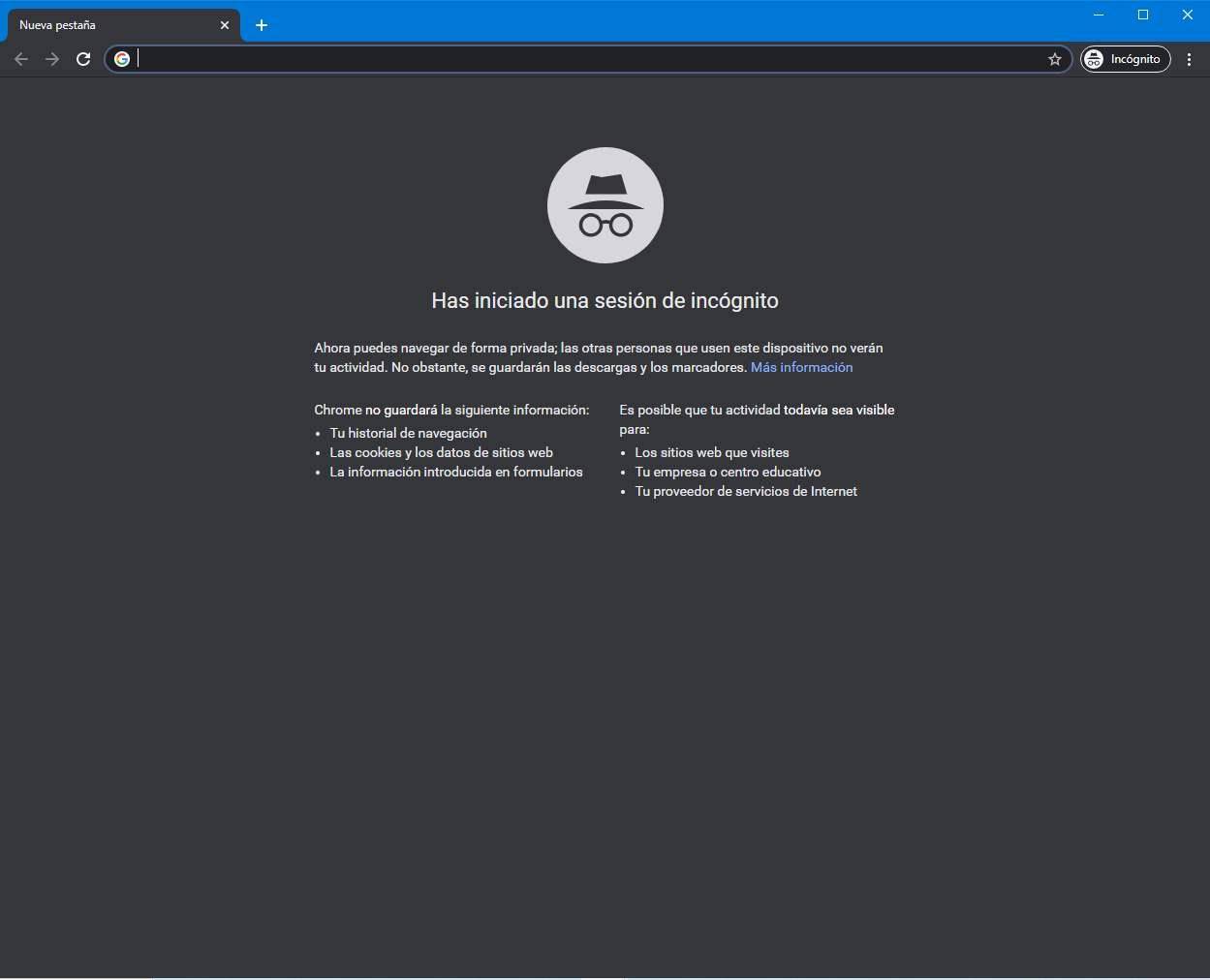
El modo incógnito de Chrome es una comprobación rápida de este error de privacidad, por lo que independientemente del código de error que obtengamos, debemos intentar abrir una ventana nueva en modo incógnito. Esto hará que el navegador no use cookies o datos almacenados y cargará la página de nuevo. Funciona como alternativa a la actualización de la página y es una comprobación rápida que podemos realizar.
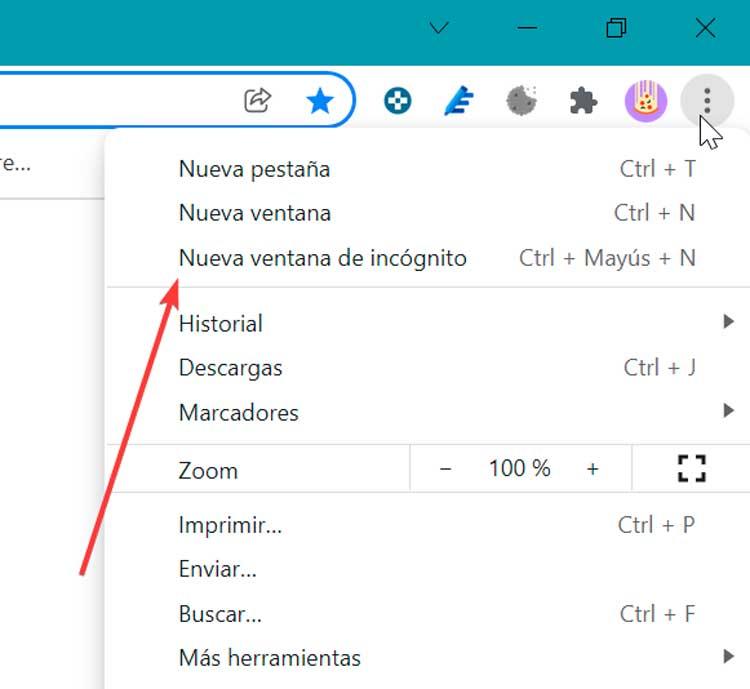
Para ello, una vez abierto el navegador pulsamos sobre el icono de menú con forma de tres puntos que encontramos en la parte superior derecha y seleccionamos «Nueva ventana de incógnito» o usamos la combinación de teclas «Ctrl + Shift + N». Posteriormente verificamos si el mismo sitio donde seguimos recibiendo los mensajes de error se abre de forma correcta.
Establecer o Actualizar la fecha del sistema
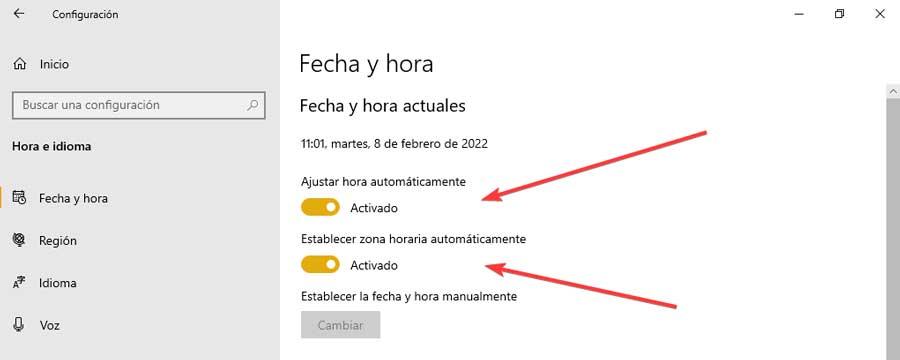
Una razón común para este problema es que el reloj de nuestro ordenador se encuentre mal configurado. El navegador confía en la validez del certificado SSL, que en caso de que la hora se muestre de forma incorrecta pueda reconocerlo como no válido. Como consecuencia la conexión HTTPS no es segura y Chrome recomienda bloquearla para proteger al usuario. Para solucionarlo basta con corregir la fecha y hora de nuestro dispositivo.
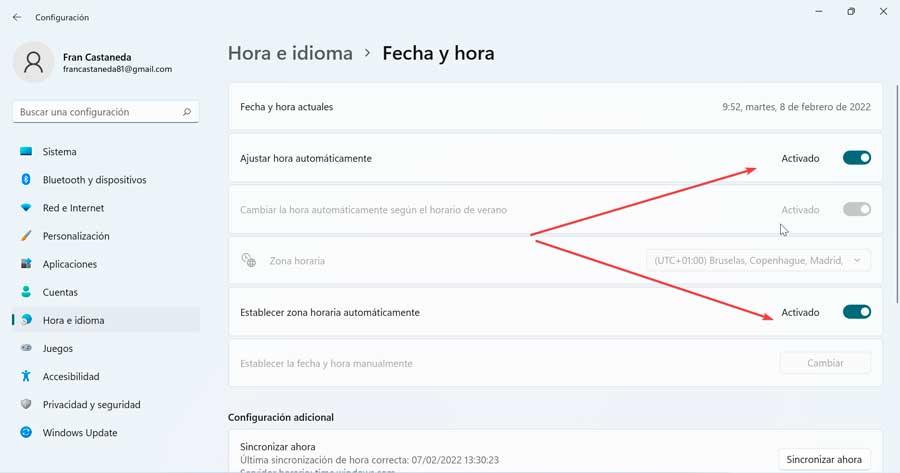
Para consultar el reloj, tanto en Windows 10 como en Windows 11, debemos de acceder al apartado de Configuración, pulsando el atajo de teclado «Windows + I». Posteriormente pulsamos en «Fecha e idioma» y «Fecha y hora». Para no tener que corregir la hora de forma manual, es recomendable habilitar los apartados de «Ajustar hora automáticamente» y «Establecer zona horaria automáticamente». Una vez arreglado el reloj, intentamos visitar la página nuevamente.
Limpiar la caché y las cookies del navegador
Cualquier problema relacionado con la memoria caché del navegador puede provocar errores como «La conexión no es privada». Es por ello que limpiando la caché y las cookies nos aseguramos eliminar cualquier archivo potencialmente dañino y cargar otros nuevos cuando sea necesario. Para ello basta con pulsar el atajo de teclado «Ctrl + Shift + Supr».
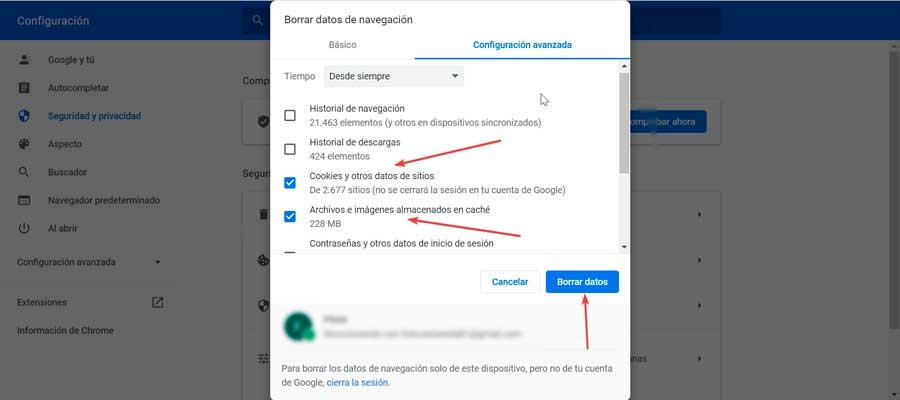
En la nueva ventana que nos aparece debemos de seleccionar llamada «Borrar datos de navegación», debemos de seleccionar tanto loas cookies como los archivos e imágenes almacenados en la caché. Posteriormente pulsamos en el botón de «Borrar datos». Una vez hecho esto, cerramos la ventana y volvemos a probar la URL. En el caso de que se tratase de un problema de caché o cookies, el sitio web debería de cargarse correctamente.
Eliminar la caché SSL
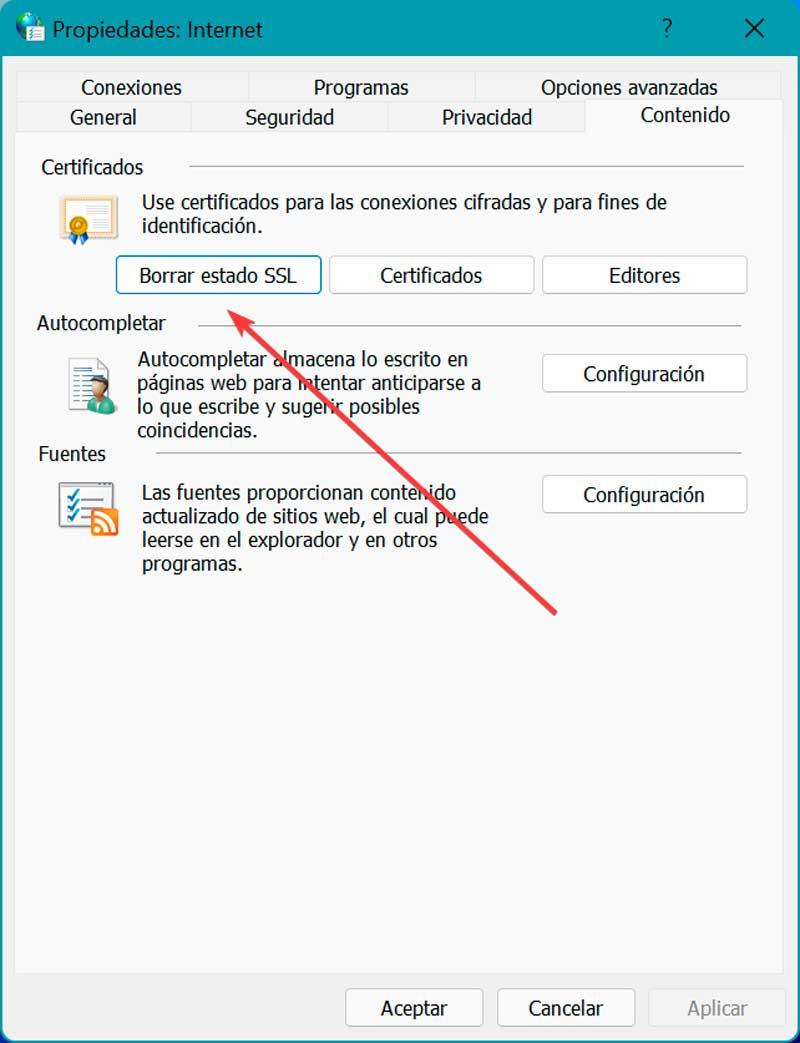
Puede que el problema se encuentre en nuestra conexión a Internet, por lo que podemos probar a eliminarla caché SSL. Para ello debemos de abrir las Opciones de Internet. Esto lo haremos pulsando el atajo de teclado «Windows + R» para lanzar el comando «Ejecutar». Aquí escribiremos inetcpl.cpl y pulsamos Enter o el botón de Aceptar.
Una vez abierta, nos vamos a la pestaña de «Contenido» y posteriormente hacemos clic en el botón «Borrar estado SSL» y de forma automática el sistema procederá con el borrado.
Posteriormente, pasaremos a restablecer la configuración de red, para lo cual debemos abrir una ventana del Símbolo del sistema. Para ello escribimos cmd en el cuadro de búsqueda del menú Inicio y lo ejecutamos con permisos de administrador. Posteriormente ejecutamos los siguientes comandos uno a uno:
ipconfig /flushdns
ipconfig /renew
ipconfig /registerdns
netsh int ip set dns
netsh winsock reset
Una vez finalizada la ejecución de todos estos comandos, debemos cerrar el Símbolo del sistema y reiniciar el equipo para comprobar si el error «La conexión no es privada» ha desaparecido.
Deshabilitar el antivirus y la VPN
En el caso de que usemos una VPN para navegar por Internet podemos probar a apagarlo y volver a intentar entrar en el sitio web. Las VPN utilizan un nivel adicional de cifrado que puede interferir con HTTPS. Si al desactivarlo vemos que el sitio web ahora funciona correctamente habremos dado con el culpable.
Igualmente, algunos programas antivirus de terceros pueden incluir medidas de seguridad adicionales como «análisis HTTPS», el cual se encarga de analizar el tráfico seguro enviado a través de HTTPS para comprobar si hay cualquier tipo de amenaza de malware. Si bien es algo que pueda resultar beneficioso también hacer creer a Chrome que nuestra conexión no es segura, dado que para inspeccionar el tráfico HTTPS, el antivirus debe descifrarlo.
Es por ello que en este caso es conveniente desactivar temporalmente nuestro software de seguridad y volver a probar la URL. Posteriormente, volvemos a probar el sitio web y habilitamos el programa nuevamente. En caso de que dispongamos de un antivirus y firewall por separado, desactivamos a ambos para la prueba.
Actualizar Chrome
Si usamos una versión obsoleta de Chrome, puede que sea el motivo de la aparición del mensaje de error «La conexión no es privada», por lo que es importante que nos aseguremos de que haber instalado las últimas actualizaciones, y con ello, poder solucionar los problemas del certificado.
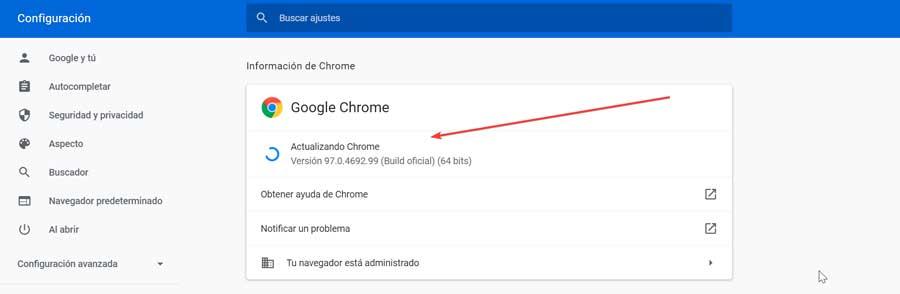
Para ello, abrimos Chrome y pulsamos sobre los tres puntos de la parte superior derecha, lo cual abría el menú. Posteriormente, pulsamos en «Ayuda» e «Información de Google Chrome» para buscar nuevas actualizaciones. Una vez instaladas reiniciamos el PC y comprobamos si esto soluciona el error.
Continuar, si sabemos que la página es segura
En muchas de las ocasiones donde aparece el error «La conexión no es privada», Chrome nos va a permitir pasar por alto esta advertencia de seguridad y acceder al sitio web deseado. Para ello debemos de hacer clic en el botón de «Configuración avanzada» y posteriormente en «Ir a [sitio web]» que localizamos en la parte inferior. En función de la página esto podría ser inofensivo o peligroso.
Y es que una dirección HTTPS no significa que el sitio web sea seguro, solo nos indica que la información entre nuestro PC y la web se encuentra encriptada, por lo que no quiere decir que no puedan robar nuestra información aun usando este protocolo. Por ello debemos considerar el tipo de sitio en el que estamos teniendo este error al acceder, y si accedemos que sea con la máxima precaución, evitando ingresar información confidencial en este tipo de páginas.
Fuente: SoftZone https://ift.tt/PsV0Udf Autor: Fran Castañeda
