.png "Menu")
Graba todo lo que sucede en la pantalla del PC con estos programas

Cuando trabajamos con nuestro ordenador es posible que pueda resultarnos útil tener la posibilidad de grabar todo lo que sucede en la pantalla. Ya sea porque queramos realizar nuestros propios video tutoriales para subirlos posteriormente a YouTube o seamos profesores y necesitemos de grabar las clases o simplemente necesitamos hacer una presentación de vídeo o grabar nuestras propias partidas de juegos. Para ello, necesitaremos de una herramienta con la que poder realizarla, para lo cual no será necesario tener que pagar y obtener buenos resultados.
Sea cual sea el motivo, lo cierto es que, si necesitamos grabar la pantalla de nuestro ordenador, seguramente requiramos de un software completo y si es posible sin necesidad de tener que desembolsar un solo euro. Esto es algo completamente posible tal y como os demostraremos a continuación con una serie de herramientas gratuitas que nos pueden llegar a sorprender.
Características de un grabador de pantalla
Cuando hablamos de un software de grabación de pantalla no estamos refiriendo a una herramienta que nos permita capturar todo lo que ocurre en el escritorio de nuestro ordenador o en una parte de este para poder grabarlo en vídeo con una alta calidad de imagen, ya sea en FullHD como en 4K.
A la hora de elegir un grabador de pantalla debemos de tener en cuenta que disponga de una serie de funciones que nos resultarán de gran utilidad. Por ejemplo, es importante que dispongan de la posibilidad de grabar a pantalla completa o bien un área en particular. Igualmente, algunos softwares cuentan con la capacidad para registrar una aplicación o ventana abierta sobre la que aplicar la grabación. También es importante que el resultado obtenido lo podamos guardar en formatos populares como AVI o MP4.
Otras características interesantes que deben de contar pasan por la posibilidad de revertir el vídeo grabado, grabar el escritorio como GIF, eliminar los marcos de la grabación. También es interesante que puedan transmitir la pantalla o mostrar pulsaciones de teclas y clics del ratón durante la grabación y que al menos disponga de una herramienta básica de edición para poder realizar algunos ajustes.
Graba con la barra de juegos de Windows
Pueden que muchos se sorprendan, pero tanto Windows 10 como Windows 11 cuentan con una barra de juegos de forma nativa. Mediante esta podemos hacer grabaciones, aunque solo se puede usar con aplicaciones ya que se encuentra especialmente diseñada para hacer capturas de juegos por lo que no permite grabar a pantalla completa o en un área específica.
Para poder activarla basta con pulsar el atajo de teclado «Windows + G». Posteriormente basta con pulsar con el botón de «Iniciar» o «Detener» la grabación para ponerla en marcha o pararla. Igualmente podremos activar o desactivar el micrófono en caso de que sea necesario. Por defecto el vídeo se guardará en la carpeta de «Capturas» que encontraremos dentro de la carpeta «Vídeos».

La aplicación nos permitirá realizar recortes tanto al principio como al final de los vídeos una vez terminada la grabación. Por lo general no deberían de incluir ni marca de agua, ni límite de tiempo ni publicidad. También cabe decir que sus funciones de edición son limitadas, carece de una función para pausar la grabación y se graba en la resolución del tamaño de la aplicación de destino.
Softwares imprescindibles
A continuación, os vamos a contar cuáles son las mejores opciones gratuita que podemos encontrar para realizar nuestras grabaciones de pantalla en un ordenador con Windows.
ActivePresenter, popular para YouTubers
Se trata de un software grabación de pantalla y editor de vídeo desarrollado por Atomi Systems. Es bastante popular entre profesores, productores de vídeo o YouTubers que requieren de hacer demostraciones en vídeo o tutoriales ya que cuenta con prácticamente cualquier función o efecto que podamos necesitar.
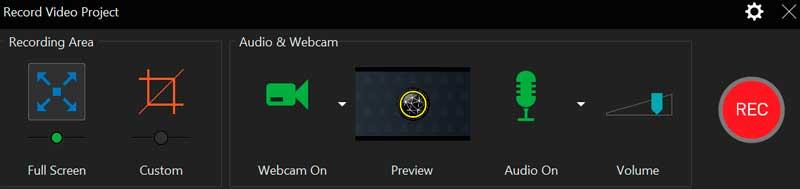
El programa cuenta con una versión gratuita sin marca de agua que nos permite probar todas sus funciones sin restricciones de uso o de tiempo. Una vez terminada la captura podemos realizar labores de edición básicas como recortar, cortar, dividir su grabación, cambiar la velocidad y el volumen, agregar subtítulos, entre otras. Por el contrario, echamos en falta la posibilidad de programar las grabaciones. El contenido obtenido lo podemos exportar a formatos tan populares como MP4, AVI, WMV, WebM y MKV.
Podemos descargar la versión gratis de ActivePresenter desde la página web del desarrollador. En el caso de acceder a su versión de pago, dispondremos de funciones de audio y vídeo más avanzadas.
IObit Screen Recorder, graba vídeos hasta en 4K
Hablamos de un software especialmente diseñado para grabar con sonido todo aquello que sucede en la pantalla de nuestro ordenador. Con esta herramienta podemos obtener vídeos en alta definición siendo capaz de grabar imágenes hasta en 4K a 60 fps. A la hora de exportar los resultados obtenidos, dispone de una amplia variedad de formatos, entre los que se incluyen AVI, MP4, MOV, MKV, FLV, etc.
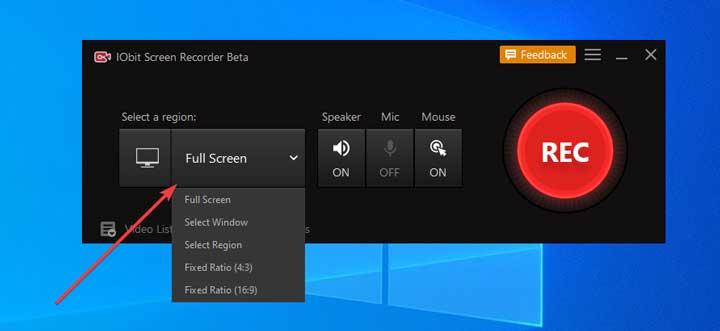
Una vez terminada la grabación también tendremos la posibilidad de realizar pequeñas y útiles labores de edición como recortar las partes adecuadas, si bien para algunos usuarios puede resultar demasiado simple. Pese a que se encuentra íntegramente en inglés, sus funciones resultan bastante intuitivas lo que permite que pueda ser usado por todo tipo de usuarios. La aplicación también cuenta con la posibilidad de hacer captura de pantalla y dispone de atajos de teclado para comenzar, parar y pausa una grabación. Además, podemos cargar nuestras grabaciones a plataformas como YouTube, Vimeo, Facebook, Google Drive y Dropbox.
IOBit Screen Recorder es un programa totalmente gratuito para Windows que podemos descargar desde su sitio web oficial. Cabe mencionar que no añade marcas de agua, ni contiene publicidad ni límites de grabación.
Free Cam, crea vídeos personales con sonido
Se trata de una herramienta cuyo principal objetivo es permitirnos crear vídeos personales de todo lo que sucede en nuestra pantalla. Podemos realizar las grabaciones tanto a pantalla completa, como en un área seleccionada o una sola ventana. De esta forma, podemos personalizar más los vídeos y adaptarlos a nuestras necesidades. El programa también permite realizar una grabación de voz en off capturando el audio a través del micrófono del PC, así como los sonidos propios del sistema a medida que nos movemos por el mismo y grabar los sonidos propios de los programas que usemos durante la grabación.
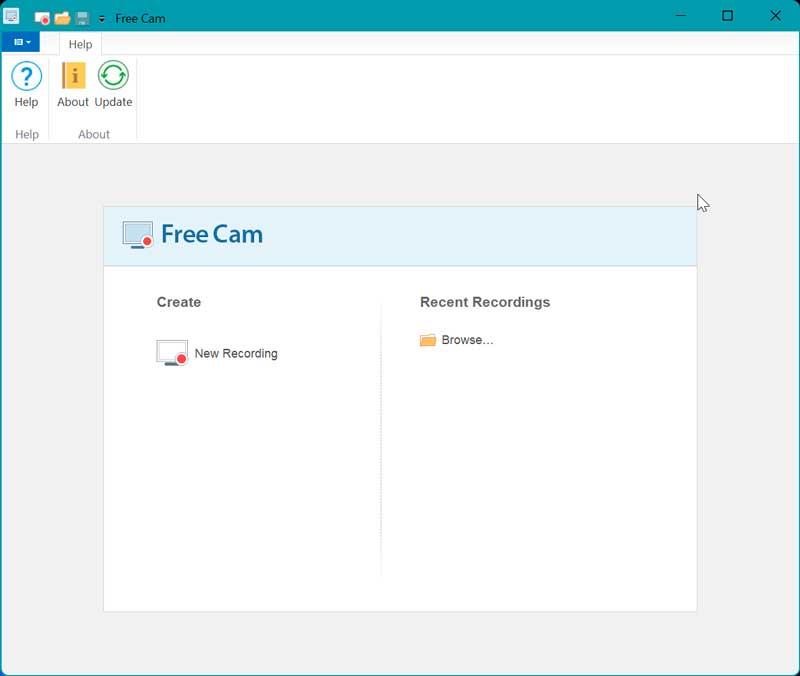
El programa también cuenta con su propio editor de audio y vídeo incorporado. Esto nos va a permitir eliminar las partes innecesarias del mismo, pudiendo cortar los fragmentos que no necesitemos. Además, cuenta con una función muy interesante como es la posibilidad de eliminar el ruido de fondo a la hora de capturar el audio, así como ajustar el volumen y añadir efectos.
Free Cam cuenta con una versión gratis que podemos descargar desde la web del autor. Además, para los usuarios más exigente, la aplicación cuenta con una versión Pro de pago, que aumenta las características y funcionalidades para lo que quieran dar un paso más allá en sus grabaciones.
OBS Studio, grabaciones y transmisiones en vivo
Se trata de una aplicación de código abierto y gratuita con la que poder realizar tanto grabaciones de vídeo como transmisiones en vivo. Con ella no solo podemos capturar a pantalla completa o en una ventana, sino que también desde la cámara web y el micrófono. Todo ello lo podemos llevar a cabo sin marca de agua ni límite de tiempo. A la hora de realizar transmisiones, el software nos permite seleccionar qué aplicaciones de escritorio y fuentes de audio queremos compartir, así como crear vídeos en capas para la cámara web.
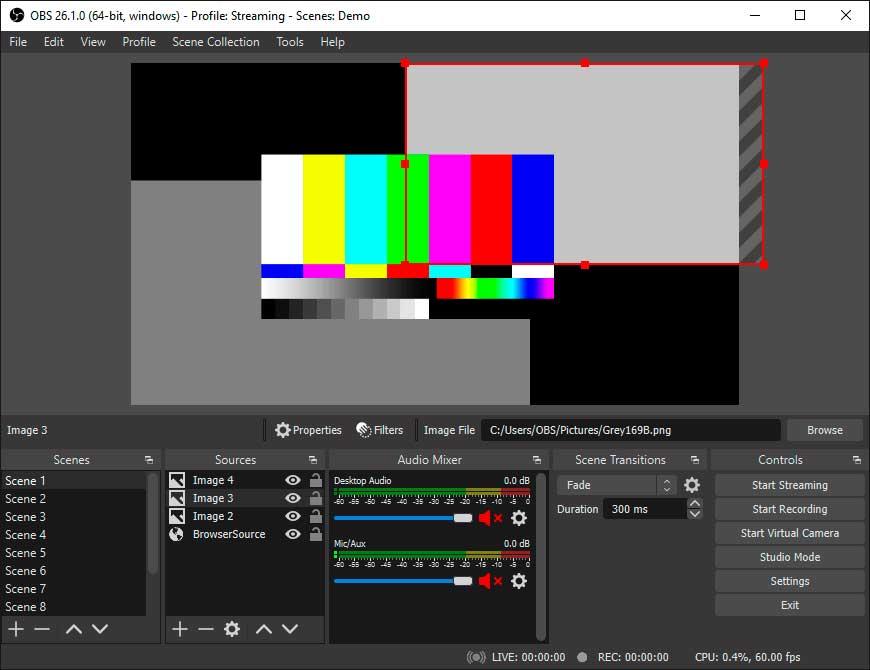
Con este programa podemos realizar transmisiones a Twitch, YouTube, Mixer, DailyMotion entre otros. También cuenta con filtros para escenas, fuentes y dispositivos de audio, así como reducción de ruido y normalización del audio. Eso sí, no todo es perfecto, pues muchos usuarios echarán en falta la posibilidad de pausar una grabación y sobre todo la presencia de un editor, por lo que será necesario usar otra herramienta para editar nuestros vídeos grabados.
Podemos descargar OBS Studio gratis y disfrutar de su uso sin marcas de agua, ni límite de tiempo ni publicidad, por lo que se trata de una opción muy a tener en cuenta.
ScreenToGif, graba pantalla del escritorio o desde una cámara web
Hablamos de un programa de código abierto y gratuito que se caracteriza por disponer de diferentes tipos de herramientas. Lo podemos usar para grabar la pantalla o desde una cámara web, así como realizar un Gif animado. Durante la grabación también detecta los clics del ratón y proporciona una herramienta de pizarra sobre la que podemos dibujar a mano alzada y registrar los pasos que demos.
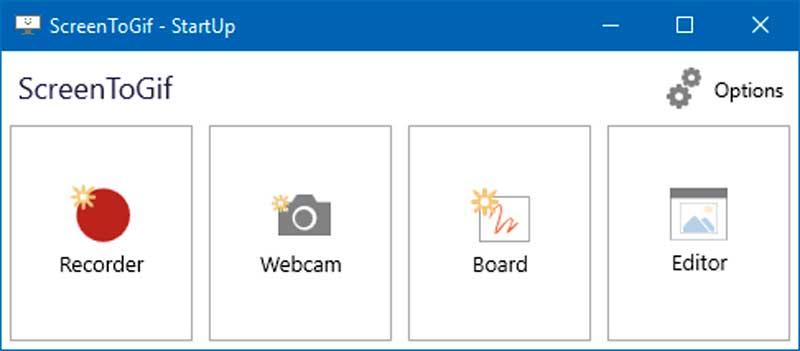
La aplicación incluye de forma predeterminada FFmpeg para poder guardar la pantalla guardada, admitiendo formatos tan populares como el AVI, MP4 o WebM. Antes de realizar el guardado, podemos obtener una vista previa de la misma e incluso eliminar fotogramas de la grabación mediante su editor de texto. Además, cuenta con funciones como agregar texto en el vídeo, dibujar a mano alzada, agregar imagen como marca de agua, realizar vídeo inverso, etc.
Para disfrutar de todas las bondades que incorpora ScreenToGif solo lo tenemos que descargar gratis desde se repositorio en GitHub.
Captura, grabaciones con configuración de FPS
Esta aplicación de código abierto nos permite grabar realizar grabaciones de pantalla y cámara web. Una vez realizado es posible guardar los resultados obtenidos en formato MP4, AVI o como GIF animado. Durante las grabaciones permite incluir las pulsaciones de tecla, el sonido de los clics del ratón y el puntero de la grabación. Además, cuenta con otras funciones adicionales que le otorgan un gran valor como la posibilidad de grabar solo el audio, la pantalla al completo o solo una parte específica, así como un monitor en particular en el caso de que haya varios conectados o una aplicación abierta.
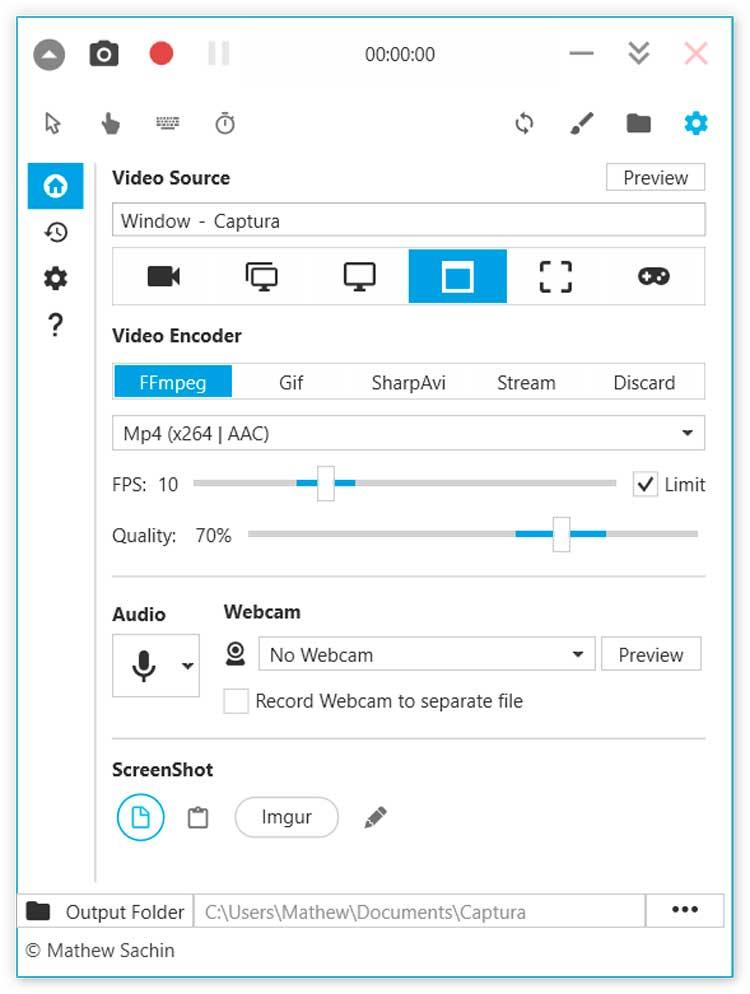
Pero esto no es todo ya Captura también nos ofrece la posibilidad configurar los FPS y la calidad de la grabación. Además, es compatible con teclas de acceso rápido e incluso nos permite tomar capturas de pantalla de una aplicación o ventana activa, el escritorio al completo o un área en particular.
Captura cuenta con una versión de instalación y con una versión portable que nos permite ejecutar y usar directamente para grabar la pantalla o cámara web. Si lo deseamos lo podemos descargar gratis desde su repositorio de GitHub.
ShareX, capturas y grabaciones de pantalla a nivel profesional
Se trata de un software especialmente conocido por ser uno de los mejores para realizar capturas de pantalla. Sin embargo, también puede resultar extremadamente útil para grabar la pantalla del escritorio en vivo, siendo compatible con los formatos AVI, MP4 y WebM. También permite compartir archivos, grabar la pantalla como GIF animado, guardar las grabaciones en Dropbox, Box, OneDrive, Google Drive o mediante FTP.
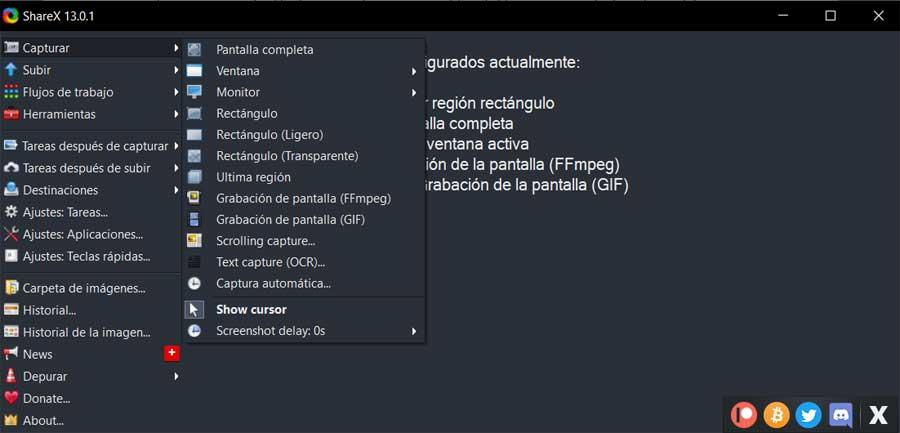
La aplicación permite configurar las teclas de acceso rápido a nuestra elección para iniciar y detener la grabación del vídeo o GIF animado. Incluso cuenta con una función importante y diferencial como es la posibilidad de programar la horade inicio para retrasar la grabación y establecer una duración fija para esta. Además, nos permite configurar los FPS, así como mostrar y ocultar el cursor del ratón durante la grabación.
ShareX es un programa de código abierto y gratuito que podemos descargar desde este enlace su web oficial.
¿Cuál es el más recomendable?
Como podemos comprobar nos encontramos ante un buen número de aplicaciones gratuitas con las que poder realizar todo tipo de grabaciones de pantalla. Todas cuentas con características más que suficientes para poder satisfacer las necesidades de todo tipo de usuarios, incluso de aquellos que la requieren por motivos profesionales. Al ser todas opciones gratuitas, siempre va a ser recomendable que las probemos previamente para comprobar si realmente se adaptan a lo que buscamos y necesitamos.
De entre todas ellas, es posible que nos decantemos por IOBit Screen Recorder, ya que con ella es posible grabar hasta en calidad 4K a 60 fps, por lo que aquellos que requieran de la más alta calidad, podrán encontrar en ella al instrumento adecuado. Igualmente, y en caso de que no requiramos de un editor, OBS Studio es otra opción super completa tanto para realizar grabaciones de vídeo como transmisiones en vivo. También merece tener muy en cuenta ShareX, sobre todo por su gran polivalencia, pues podremos de un buen número de herramientas tanto para grabaciones como para realizar capturas.
Fuente: SoftZone https://ift.tt/PzDC43i Autor: Fran Castañeda
