.png "Menu")
Mejora la experiencia de juego en Windows con Razer Cortex

Todo usuario amante de los videojuegos seguro que cuenta con un ordenador capaz de mover cualquiera de los últimos títulos del mercado. Sin embargo, puede que por unos motivos u otros no consigamos que los juegos rindan como cabría de esperar. Para ayudarnos a mejorar su rendimiento podemos echar mano de un software como Razer Cortex, del que os pasamos a hablar a continuación.
Hablamos de un software gratuito desarrollado por el prestigioso fabricante Razer, compuesto por una amplia variedad de herramientas de optimización de nuestro sistema destinadas a eliminar todos aquellos elementos que eviten que podamos aprovechar al máximo nuestros recursos a la hora de jugar con la máxima calidad posible.
Su uso está destinado a que podamos disfrutar de una mayor tasa de frames y tiempos de carga más ajustados con sus diferentes herramientas de optimización de juegos que se encargarán a aumentar el rendimiento en nuestro sistema. Para ello, detiene todos los servicios y procesos en segundo plano no esenciales que consumen tanto memoria como uso de la CPU. También desfragmenta los archivos usados por los juegos y reduciendo la caída de fotogramas por culpa de una lectura masiva del disco.
Junto ella, la aplicación también cuenta con otras utilidades del sistema, las cuales nos permite limpiar nuestro PC y liberar espacio adicional del sistema. Además, permite comprar juegos digitales a través de plataformas como Amazon o Steam, así como la posibilidad de poder guardar partidas en la nube, permitiendo la sincronización directa con Dropbox.
Descargar gratis e instalar Razer Cortex
Razer Cortex se encuentra disponible de manera gratuita desde su sitio web oficial. Es compatible con Windows 7, Windows 8, Windows 10 y Windows 11. Una vez descargado y ejecutado, su asistente nos guiará por todo el proceso de instalación, estando este completamente en español.
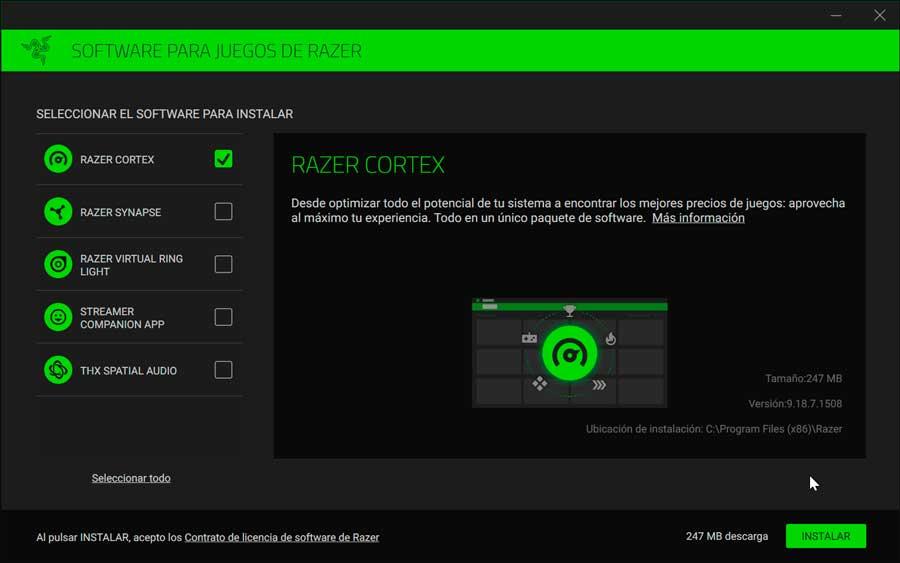
Durante este proceso debemos de seleccionar que software de lo que incluye queremos instalar:
- Razer Cortex: optimizar el potencial del sistema para jugar.
- Synapse: herramienta de configuración de hardware unificado para los productos Razer.
- Virtual Ring Light: utiliza el monitor como fuente de iluminación para optimizar videollamadas.
- Streamer Companion APP: personalizar la iluminación
- Thx Spatial Audio: aplicación para sonido envolvente 7.1.
Podemos seleccionar aquellas que nos interesen o también todas ellas. En la parte inferior derecha nos indicará el espacio que necesitará del disco duro. No debemos olvidar que la primera opción es la realmente importante y en la que nos vamos a centrar hoy, por lo que necesitaremos tener libre al menos 247 megas.
Durante todo el proceso que apenas duraras unos minutos nos irá apareciendo diversas pantallas que nos hablarán sobre las bondades de esta aplicación y como afecta de forma beneficiosa al jugar.
Una vez terminado, será necesario reiniciar el equipo para que los cambios se apliquen correctamente. Seguidamente será necesario será necesario que nos registremos, iniciemos sesión con nuestra cuenta de Facebook, Google o Twitch, o bien entrar como invitados.
Saca el máximo partido a juegos con Razer Cortex
Una vez ejecutamos el software nos aparece su menú principal con una interfaz que nos resultará muy similar a los de otros programas, con un fondo negro y detalles en color verde tan característico de la firma. Eso sí, la aplicación nos molestará un pequeño banner de publicidad cada cierto tiempo en la parte inferior que puede resultar molesto, si bien se puede eliminar sin problemas.
En la parte superior encontramos los dos apartados claves como el «Optimizador de juego» y el «Optimizador del sistema». Además, cuenta con un apartado de «Ofertas» y otro para «Recompensas».
Optimizador de juego
En este primer apartado nos encontraremos con la sección de «Mi Biblioteca», desde donde podemos acceder a los juegos que tengamos instalados en nuestro ordenador, tanto en plataformas como Steam o la propia Microsoft Store.
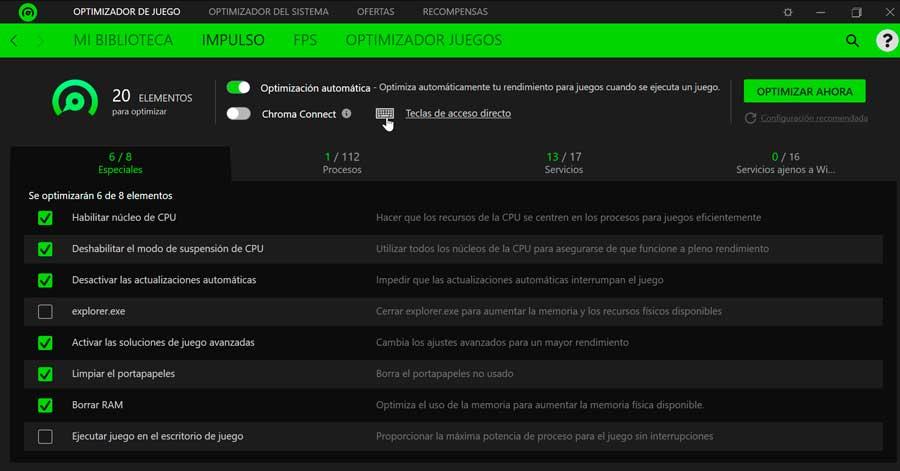
El siguiente apartado, «Impulso» nos permite realizar una optimización automática para que se active cuando iniciamos cualquier juego. También nos muestra el número total de elementos que podemos optimizar y cuatro pestañas como «Especiales», «Procesos», «Servicios» y «Servicios ajenos a Windows». En ella encontraremos marcadas los elementos por defecto a optimizar, pudiéndolo personalizar a nuestro o gusto o bien dejándolo en modo automático. Para proceder a realizarlo pulsamos en el botón de «Optimizar ahora».
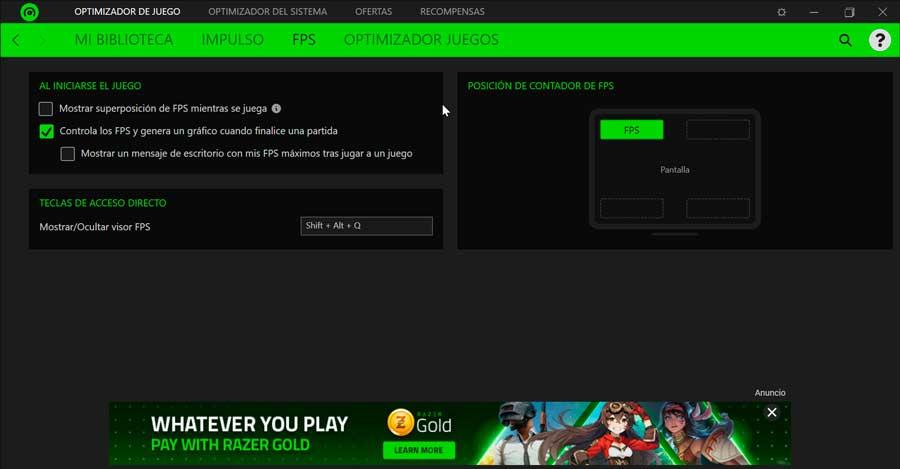
Desde el apartado de «FPS» podemos configurar que se muestren superpuestos los FPS mientras juagamos y que el programa se encargue de controlarlos, generando un gráfico una vez finalizado la partida. Además, podemos configurar teclas de acceso directo para mostrar y ocultar el visor FPS y seleccionar el lugar de la pantalla donde queremos que se muestren.
Por último, encontramos el «Optimizador de juegos», que se ajustará de forma automática basándose en nuestro modo preferido. Mediante sus algoritmos de aprendizaje automático nos recomendará os ajustes recomendados para el juego. Esta herramienta es compatible con juegos como Fortnite, Cyberpunk 2077, Overwatch, entre otros.

Optimizador del sistema
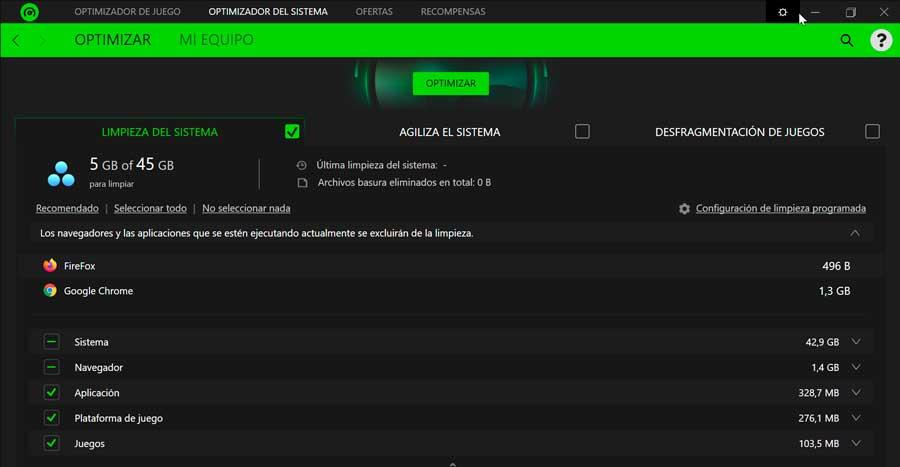
Aquí nos encontramos con el apartado de Optimizar, desde donde pulsando a su botón de Analizar llevará a cabo tres tareas fundamentales:
- Limpieza del sistema: para ello se encargará de liberar espacio en nuestro disco duro, analizar y eliminar archivos no deseados y una navegación web segura.
- Agiliza el sistema: lleva a cabo tareas de optimización del disco duro, agiliza Internet y consigue que el sistema vaya más rápido.
- Desfragmentación de juegos: con ello realiza tareas para optimizar y mejorar el rendimiento de los juegos, aumentando con ello la vida útil del disco duro.
Una vez pulsado sobre el botón de «Analizar» se encargará de ir realizando todas las tareas anteriormente mencionadas. Posteriormente al acabar nos mostrará los resultados, indicando los GB que puede limpiar, los elementos que puede optimizar y la desfragmentación de los juegos.
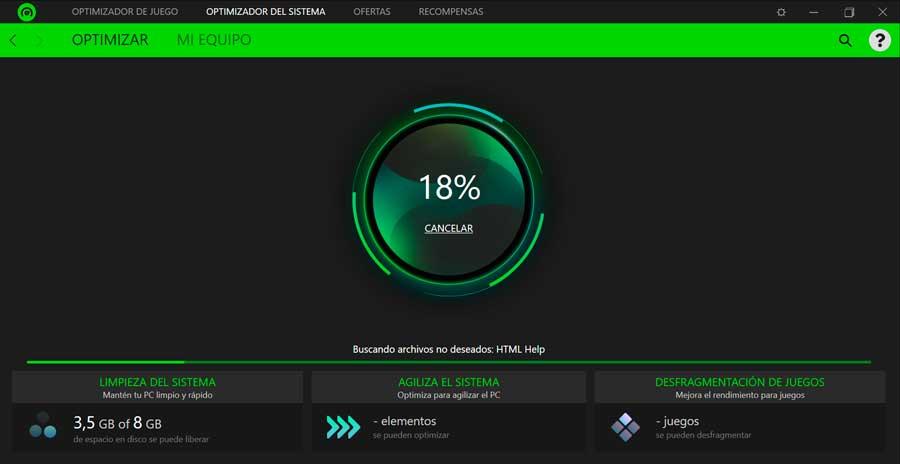
En la parte inferior podemos ver los resultados del análisis de una manera más ampliada, pudiendo marcar o desmarcar elementos que no queremos que se optimicen. Una vez seleccionados, basta con pulsar en el botón de «Optimizar» para que el programa se encargue de llevar a cabo todos estos ajustes.
Conclusiones: ¿merece la pena Razer Cortex?
Probablemente estemos ante una de las mejores opciones dentro de los potenciadores de juegos, permitiendo que pueda funcionar en segundo plano para mejor de manera efectiva el rendimiento de estos. Cuenta con recomendaciones del sistema para darle un control más granular, mejora la tasa de fotogramas y un potenciador automático de juegos.
Sin embargo, no es una aplicación perfecta y muchos usuarios se sentirán un poco defraudados pues cuenta con funciones limitadas y no dispone de algunas interesantes como monitorización en tiempo real. Tampoco dispone de opciones de limpieza programada ni herramientas de seguridad. Además, en su menú aparecen cada cierto tiempo banners de publicidad en la parte inferior de la pantalla.
Otras Alternativa de optimización de juegos
Si estamos buscando un software que nos permita optimizar el sistema para mejorar el rendimiento y la aceleración de nuestros juegos, podemos optar también por algunas de estas alternativas a Razer Cortex.
GameGain
Se trata de un software de optimización de juegos para el PC, lo cual consigue aumentando el rendimiento del sistema exprimiendo al máximo sus recursos. De esta forma consigue una mejora sobre todo en títulos de última generación. Así podremos conseguir un aumento de FPS, obteniendo un rendimiento más fluido. Para ello realiza cambios en el registro relativo al uso de la RAM o en la forma en la que las aplicaciones priorizan el uso de la CPU. Lo podemos descargar gratis desde la página web del desarrollador.
Wise Game Booster
Otro programa diseñado para mejorar nuestra experiencia es Wise Game Booster, mejorando el rendimiento del PC y optimizando la configuración del sistema en tiempo real consiguiendo que el equipo se centre en el juego que estemos ejecutando en ese momento. También podremos añadir títulos para tenerlos organizados y disponibles de forma accesible, así como gestionarlos de una manera más efectiva. Así, conseguimos mejorar el funcionamiento de todo el sistema en su conjunto. Lo podemos descargar gratis.
Fuente: SoftZone https://ift.tt/kxYGN4Q Autor: Fran Castañeda
