.png "Menu")
Dibuja a mano alzada en tus documentos de Word con estas funciones

A pesar de que nos enfrentamos a un editor de textos como es el popular Word de Microsoft, aquí podemos utilizar otros muchos elementos gráficos. Estos se utilizan para enriquecer en gran medida nuestros documentos creados, lo que incluso nos permite dibujar.
Con el paso de los años esta es una aplicación que ha mejorado de manera ostensible adaptándose a los tiempos que corren. Como os podréis imaginar ya no solo permite el uso de textos, sino que además podremos utilizar otros muchos elementos y objetos. A su vez el editor Word nos presenta una serie de funciones especialmente indicadas para sacar el máximo provecho a estos objetos adicionales que os comentamos. Así nos encontramos con la posibilidad de trabajar con fotografías, vídeos, símbolos, iconos, y mucho más.
A continuación, os hablaremos acerca de las posibilidades que nos propone esta solución ofimática si queremos dibujar a mano alzada en estos documentos. La solución software nos propone una función integrada que nos será de ayuda para este tipo de tareas, como os vamos a mostrar. Evidentemente las características para este tipo de tareas que incluye este editor de textos no son comparables a las de una aplicación específica para ello. Pero también es cierto que en multitud de ocasiones no necesitamos herramientas avanzadas para incluir una serie de dibujos propios en un documento de este tipo.
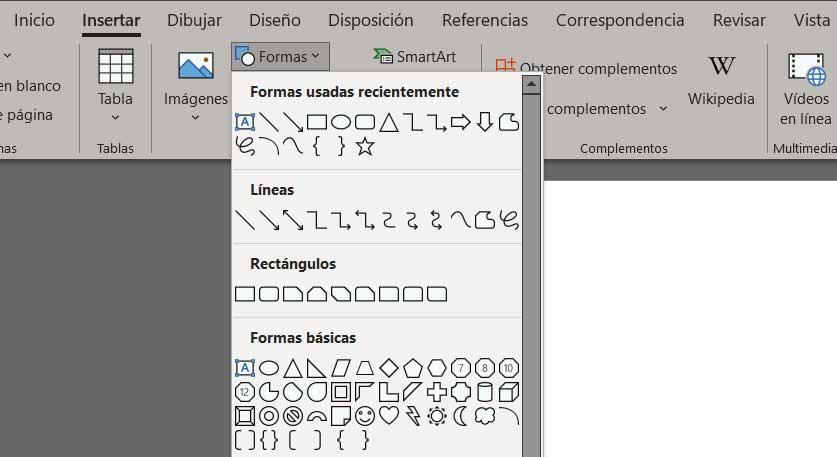
Por tanto, llegados a este punto Microsoft intenta facilitarnos las cosas para que no tengamos que salir de Word a la hora de generar estos contenidos a mano alzada. Así, para sacar provecho a la función de dibujo que nos proponen programa, lo primero que podemos hacer es situarnos en la opción de menú Insertar/ Formas. Aquí nos encontramos con un amplio listado de formas predefinidas por Microsoft y que podemos usar con tan solo pincharlas.
Dibuja a mano alzada en Word con estas funciones
Pero merece la pena saber que, dentro de estas formas, en concreto en el apartado Líneas, nos encontramos con un botón que reza Garabatos. Este precisamente nos permitirá llevar a cabo los tipos de dibujo que buscamos ahora. Y es que con tan solo pulsar en este acceso directo ya podremos dibujar libremente en el documento actual, todo ello a través del puntero del ratón. De esa manera podremos realizar los trazos que queramos y necesitemos y se situarán sobre dicho documento en forma de imagen.
Esto quiere decir que podremos mover ese cuadro que encierra el diseño, o redimensionarlo a nuestro antojo si así lo necesitamos. Además, tenemos la posibilidad de personalizar aspectos tales como los colores del dibujo, su relleno, contorno o efectos de forma. Pero eso no es todo lo que podemos hacer aquí, ya que la interfaz principal del editor de textos nos propone una opción llamada directamente a Dibujar.
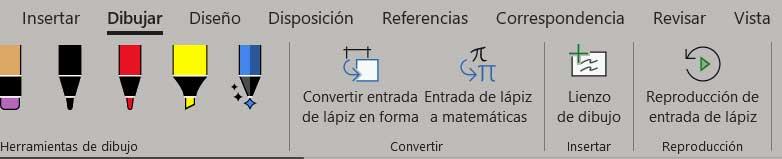
Como elementos clave destacamos que aquí vemos una serie de herramientas en forma de lápiz, bolígrafos de dos colores, o un marcador para usar. Todo ello nos abre un amplio abanico de posibilidades para estas tareas de dibujo en los documentos que trabajamos. Tal y como sucede en muchos programas de dibujo, aquí Word también nos propone una herramienta de borrado por si nos equivocamos en nuestros trazados.
Fuente: SoftZone https://ift.tt/e4chAWJ Autor: David Onieva