Windows 11 te obliga a usar una cuenta de Outlook, pero hay un secreto para saltártelo

Managua W11 Iniciar sesión cuenta Microsoft

Con la llegada de Windows 10, la forma de crear un nuevo usuario en el ordenador ha cambiado. Hasta entonces, los usuarios eran locales, y se guardan solo en el PC. Sin embargo, Microsoft introdujo la posibilidad de crear usuarios con cuenta de Outlook de manera que podamos hacer uso de distintos servicios en la nube y, de paso, Microsoft nos tuviera más controlados. Con el paso del tiempo, el uso de la Cuenta Microsoft se ha ido haciendo cada vez más obligatorio hasta que, finalmente, con la actualización de 2022 de Windows 11 Microsoft ha eliminado la posibilidad de crear cuentas locales o sin conexión. Pero hay una forma muy sencilla, y curiosa, de saltarse este paso.

Cuando instalamos Windows 11, concretamente en el paso de crear cuentas de usuarios, podíamos elegir la posibilidad de iniciar sesión con una cuenta de Outlook o de Gmail, que quedaría vinculada al PC y al usuario que la usara, o usar una cuenta local, con funciones limitadas, pero sin depender de Microsoft.

Poco a poco, Microsoft ha ido limitando y complicando cada vez más la creación de cuentas locales. Al principio, solo dejaba crearlas si no teníamos conexión a Internet. Luego, si usábamos la edición Pro de Windows y, además, no teníamos conexión. Con la llegada de Windows 11, la cosa se complicó un poco más. Y, finalmente, con la actualización de 2022 de este Windows 11, crear una cuenta local, sin conexión y sin usar una cuenta Microsoft parece algo imposible.

Windows 11 - Crear cuenta sin conexión 1

Pero es mucho más fácil de lo que parece.

Usa esta cuenta para poder crear un usuario local en Windows 11

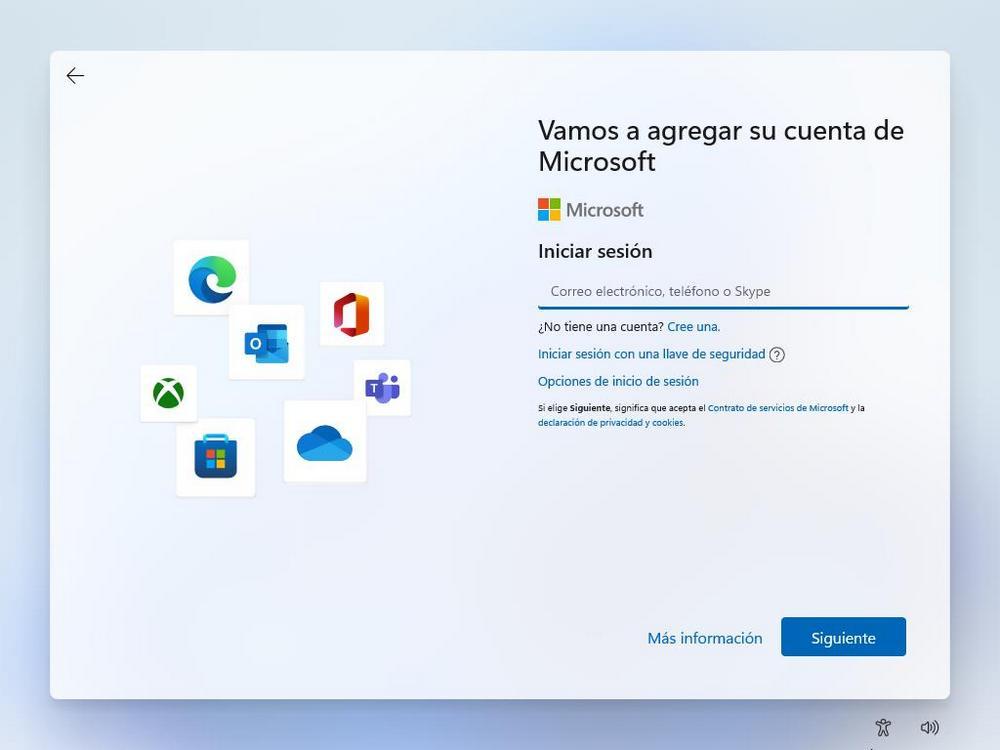
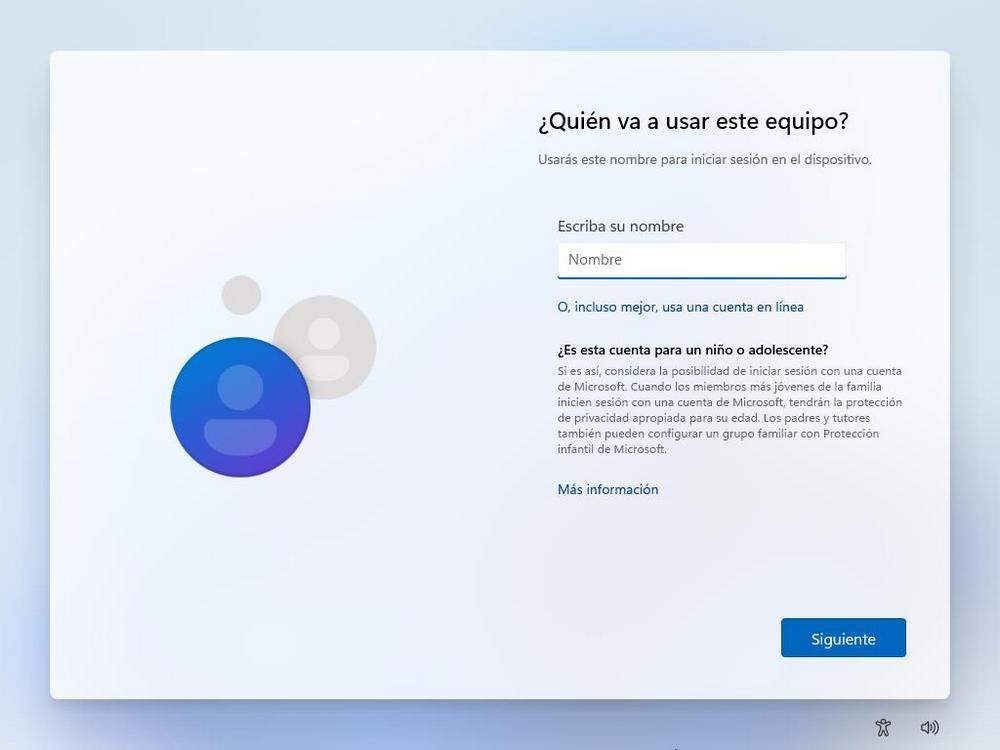
Cuando vamos a instalar Windows 11, después del proceso inicial, llegamos a un punto en el que tenemos que crear el usuario principal, o administrador, que va a usar el PC. El proceso normal sería introducir el usuario y la contraseña de la Cuenta Microsoft, y listo. Pero, ¿y si no queremos usarla? Como podemos ver, no tenemos opción de continuar con el asistente sin usar esta cuenta.

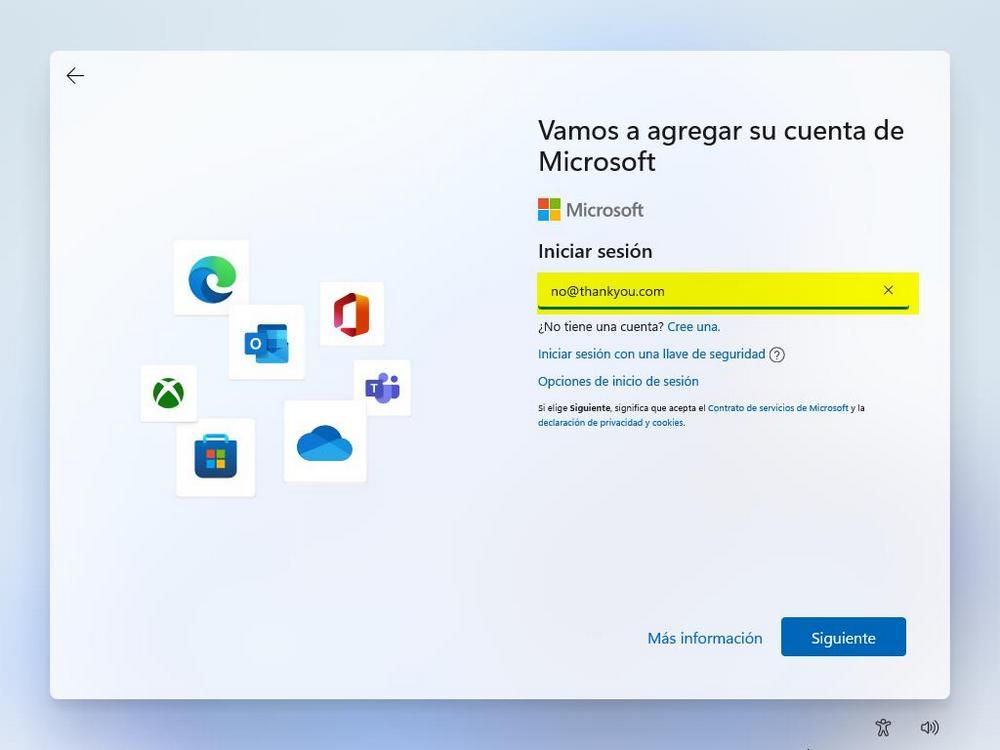
Aunque Microsoft ha reforzado la seguridad de todos los PCs gracias a Windows 11, la compañía se deja abiertas puertas traseras injustificables como esta. Para saltarse esta limitación, lo único que debemos hacer al crear la cuenta de usuario es introducir el siguiente correo:

no@thankyou.com

Windows 11 - Crear cuenta sin conexión 2

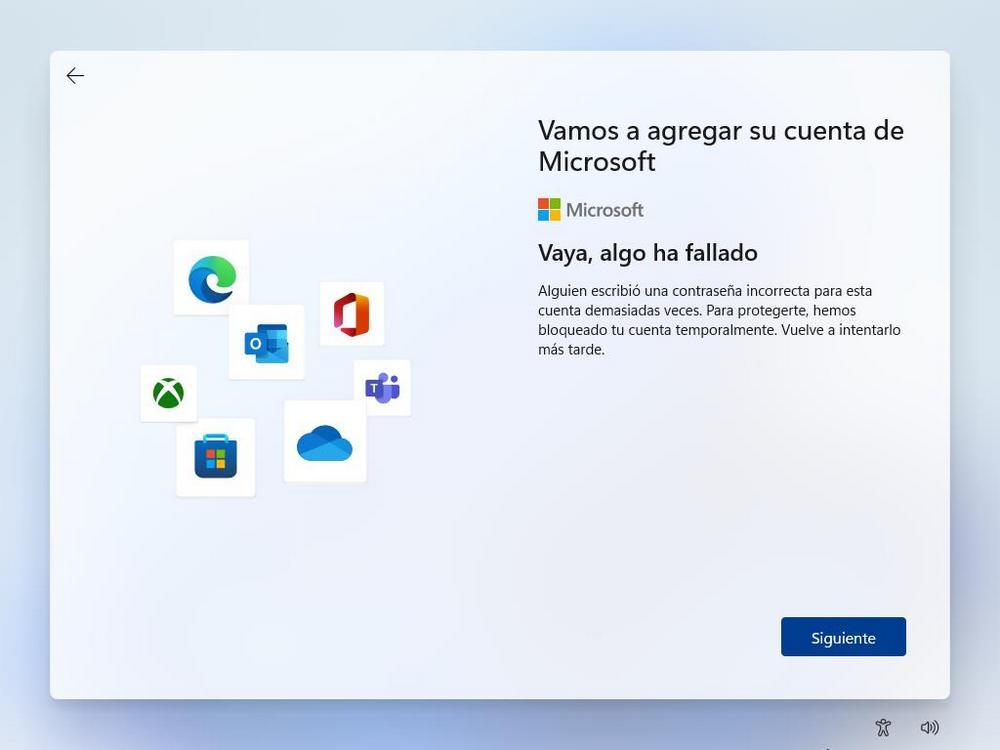
Continuamos, y nos pedirá la contraseña. Aquí podemos introducir cualquier contraseña para probar. Al hacerlo, veremos un mensaje de error que nos indicará que la contraseña se ha probado de forma incorrecta muchas veces, y que, por seguridad, la cuenta se ha bloqueado.

Windows 11 - Crear cuenta sin conexión 3

Ahora podremos seguir con la puesta en marcha del PC creando una cuenta normal, sin conexión. Esta cuenta no nos permitirá usar los servicios en la nube de la compañía, pero es mucho más práctica, rápida y segura que la cuenta que nos obliga Microsoft a usar.

Windows 11 - Crear cuenta sin conexión 4

No tiene ningún sentido, pero es así. Mientras que Microsoft intenta por todos los medios que iniciemos sesión en el PC usando una cuenta de correo de Outlook, deja abierta esta sencilla, pero oculta, puerta para que, si no queremos, no tengamos que hacerlo. No tiene mucho sentido, desde luego. Pero es un truco que nunca está de mal conocer.


Fuente: SoftZone https://ift.tt/DPIg7jy Autor: Rubén Velasco

Música ilimitada, sin anuncios y gratis: así consigues YouTube Music Premium sin pagar

Managua música youtube

Las actuales conexiones a internet de las que disponemos la mayoría nos permiten reproducir todo tipo de contenidos multimedia de manera constante en nuestros equipos. Sirva como ejemplo las plataformas de vídeo como Netflix o HBO Max, aunque no podemos dejar de lado otros servicios como YouTube Music, básico para los melómanos.

A estas alturas no hace falta hablar del popular portal de vídeos streaming propiedad de Google, YouTube. Aquí podemos encontrar contenidos de todo tipo que suben otros usuarios de todo el mundo mostrando experiencias o conocimientos, entre otras muchas cosas. Además, los contenidos de vídeo que aquí encontramos no paran de crecer con el paso de las horas y los días. De hecho, muchos de los denominados como youtubers intentan hacerse un hueco en este complejo mundillo y acaparar la mayor cantidad de seguidores posible.

Algunos de ellos, si tienen suerte, conocimientos o carisma, incluso pueden monetizar sus creaciones gracias a aquellos que les sigan. Pero en este caso nos queremos centrar en una modalidad un tanto más concreta del portal de Google, que se puede convertir en muy importante para los amantes de la música. En concreto os queremos hablar del servicio YouTube Music, que como su propio nombre nos deja entrever, se centra en los vídeos musicales. Esto nos permitirá acceder a estos contenidos más concretos de manera directa y no tener que movernos por millones de vídeos que en realidad no nos interesan.

Para aquellos que no lo sepáis os diremos que este servicio se lanzó en el pasado año 2015, y al igual que sucede con el YouTube convencional, disponemos de una versión Premium.

Suscríbete a YouTube Music Premium, gratis

Lo primero que debemos tener en consideración es que gracias al mencionado servicio de YouTube Music tendremos acceso a una enorme cantidad de vídeos musicales y música en general de forma directa. Eso sí, en esta modalidad inicial nos vamos a encontrar igualmente con bastantes anuncios, lo que para muchos se puede convertir en un importante problema, a la vez que algo molesto. De ahí precisamente la modalidad Premium que el gigante de las búsquedas también pone a nuestra disposición en este caso.

De esta manera eliminamos esa molesta publicidad que aparecerá repentinamente cuando reproducimos todos nuestros vídeos musicales favoritos aquí. Claro está, tal y como suele ser habitual en la mayoría de los casos, esta modalidad sin anuncios tiene un precio. En concreto tendremos que pagar 9,99 euros mensuales correspondientes a la suscripción YouTube Music. Sin embargo, podemos echar mano de este truco para así poder disfrutar gratuitamente de todo esto que os contamos.

youtube music gratis

En concreto y para que os hagáis una idea más exacta de lo que os hablamos, de manera sencilla tendremos la posibilidad de disfrutar de un mes completo gratis. Todo lo que tenemos que hacer para conseguir esto es situarnos en la web oficial del servicio. En el caso de que no hayamos disfrutado anteriormente de este mes gratuito, podremos dar comienzo a esta suscripción sin desembolsar un solo euro con tan solo pulsar en Obtener prueba.

Una vez pasados esos 30 días, ya tendremos que empezar a pagar por la suscripción de YouTube Music Premium. También es importante saber que podemos hacer uso del plan familiar o de estudiante para así ahorrar unos cuantos euros en dicha suscripción.


Fuente: SoftZone https://ift.tt/EKmIbzg Autor: David Onieva

Adiós a los cables: los mejores auriculares inalámbricos de Logitech tiran su precio

Managua Cascos Logitech

Generalmente, cuando hablamos de periféricos gaming, casi siempre solemos recomendarlos con cable por varias razones. Por ejemplo, el cable evita que nos quedemos sin batería en mitad de una partida, reduce la latencia y, además, son más baratos. Sin embargo, no podemos negar que, en muchas ocasiones, el cable es una molestia, y puede llegar a perjudicar nuestra experiencia de juego. Por suerte, las tecnologías inalámbricas han mejorado mucho y hoy en día es posible encontrar periféricos de la más alta gama casi a la altura de cualquiera cableado. Un ejemplo de ello son estos Logitech G733.

Unos buenos auriculares son esenciales para poder trabajar hoy en día con el ordenador. Podemos usarlos, por ejemplo, para relajarnos y escuchar música. Podemos también usarlos en el trabajo para llamadas o videollamadas. Y también, por supuesto, para jugar. Lo que debemos buscar, a la hora de elegir un modelo u otro, es que tengan una buena calidad, sean cómodos, y, en el caso de unos cascos sin cable, que tengan una buena batería.

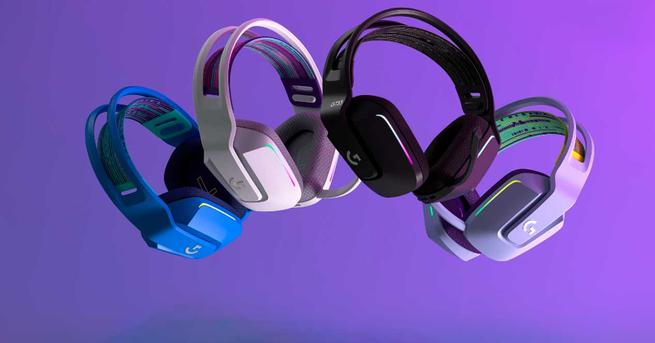
Los Logitech G733 cumplen todo esto, y mucho más. Estos auriculares inalámbricos hacen uso de la tecnología LIGHTSPEED de este fabricante para garantizar un enlace seguro, estable y rápido sin necesidad de tener cables de por medio. Gracias a esta tecnología, podemos estar hasta a 20 metros del receptor sin tener problemas de señal, y el bajo consumo de batería nos va a permitir usar los auriculares de forma continuada durante casi 30 horas.

Estos auriculares cuentan con unos conductores PRO-G de 40 mm, los cuales ofrecen una frecuencia de respuesta que va desde los 20 Hz hasta los 20 KHz. Además, también encontramos en ellos un micrófono de tipo cardioide unidireccional, que podemos extraer cuando no lo vayamos a utilizar. Este micro usa la tecnología Blue VO!CE para brindarnos una claridad y nitidez sin precedentes.

También cabe destacar que contamos con códec para hacer uso del sonido envolvente DTS Headhone:X 2.0 sin necesidad de pagar ninguna licencia adicional.

Colores Cascos Logitech G733

Conseguir los auriculares con un 41% de descuento

Una de las nuevas ofertas del día de Amazon son estos Logitech G733. Su precio estándar es de 169 euros. Sin embargo, por tiempo limitado, podemos hacernos con ellos con un 31% de descuento, por lo que su precio serían 117 euros. Además, también tenemos la posibilidad de añadir a la cesta de la compra un cupón del vendedor, que nos permite conseguir un 10% de descuento adicional. Por tanto, la rebaja final de estos cascos inalámbricos es del 41%, por lo que se queda al final en 105 euros. Además, podemos conseguir adicionalmente un 33% de descuento en la suscripción de 3 meses de Game Pass.

Como los auriculares son vendidos y enviados por Amazon podemos tener envío gratis y aprovecharnos de las ventanas de Prime. Además, si no nos gustan, podemos devolverlos sin ningún problema dentro de los 30 primeros días.

«Los productos de este artículo llevan un enlace afiliado que genera a SoftZone una pequeña comisión. Estos productos no guardan ninguna relación comercial con las marcas ni con la tienda en cuestión, han sido seleccionados por estar rebajados»


Fuente: SoftZone https://ift.tt/vWfJO62 Autor: Rubén Velasco

Odiarás Google Chrome después de probar estos navegadores más rápidos y seguros

Managua odio chrome

Google Chrome es el navegador que la mayoría de los usuarios tienen instalado tanto en su equipo de sobremesa como en su móvil. Pero eso no quiere decir que sea el mejor dentro de la amplia gama de programas de este tipo que podemos encontrar hoy día.

Una de las principales razones por las que gran cantidad de usuarios se decantan por utilizar este software del gigante de las búsquedas, es que se adapta a la perfección a otras plataformas de la firma. Esto quiere decir que podemos hacer uso de otros servicios de Google desde Chrome de la manera más rápida y sencilla. Además, pone a nuestra disposición una enorme cantidad de extensiones adicionales que podemos instalar para sacar el máximo partido al software.

De un tiempo a esta parte la aplicación cuenta con más de un 70% de penetración de mercado, lo que no es poco. Por tanto, el resto de los competidores se encuentran muy lejos de alcanzar el uso de esta alternativa para movernos por internet. Pero como os decíamos antes esto no quiere decir que Google Chrome sea el mejor, ni el más seguro, ni el más rápido. De hecho, se puede dar el caso de que si nos tomásemos la molestia de probar otras alternativas de este sector del software quedaríamos gratamente sorprendidos. Con estos queremos decir que hay otros navegadores que nos pueden ofrecer una experiencia, tanto en funcionamiento como en seguridad, mejores.

Pero como se suele decir, más vale lo malo conocido que lo bueno por conocer, algo que se hace extensible al mundo del software, algo que no siempre es recomendable. A continuación, os hablaremos de algunos otros navegadores que quizá merezcan la pena una oportunidad para comprobar de primera mano si mejora nuestra experiencia en internet.

Otros navegadores más seguros y rápidos que Chrome

Para que os hagáis una idea aproximada de lo que os contamos, un claro ejemplo de todo ello lo encontramos en el navegador llamado Brave. Decir que esta es una propuesta basada en Chromium compatible con las plataformas de internet actuales. Fue desarrollado por un antiguo trabajador de Mozilla, propietaria de Firefox, y se caracteriza por ser ligero y seguro. De hecho, su funcionamiento se centra en mantener nuestra privacidad. Así, bloquea las huellas digitales, los scripts y las cookies de forma predeterminada.

Opera interfaz

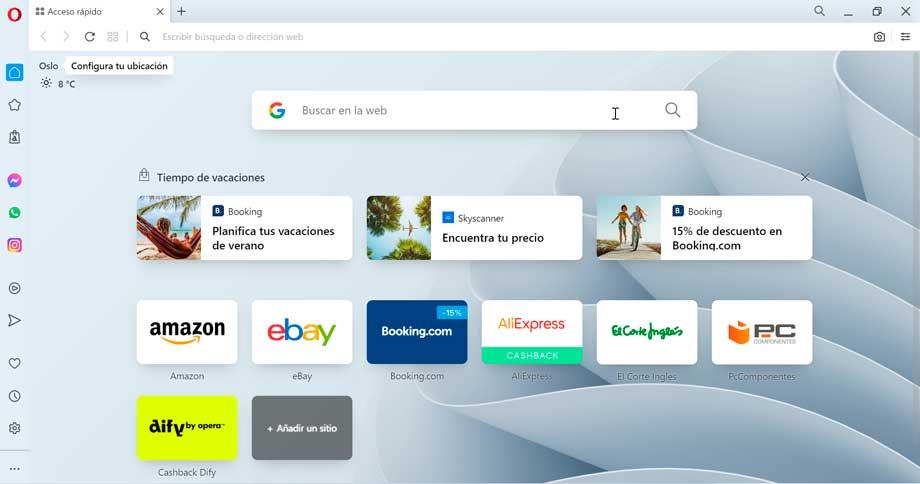
Algo similar lo encontramos con el popular desde hace años, Opera. Aunque en el pasado hubo un momento en que este navegador fue desestimado por muchos usuarios, sigue siendo una opción más que interesante. Nos ofrece un alto grado de privacidad y seguridad con funciones específicas como por ejemplo su propia VPN.  Además, muchos usuarios quieren llamar la atención acerca de su personalizable interfaz de usuario y sobre su fluidez de funcionamiento.

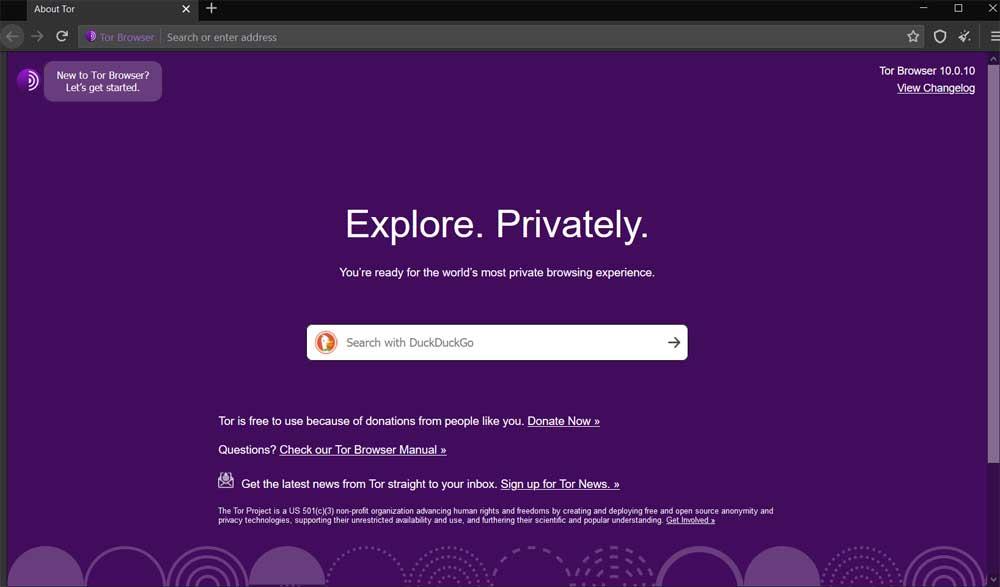
En estas líneas también os queremos mencionar la propuesta para movernos por internet más privada, aunque en este caso perjudique a su fluidez de funcionamiento. Pero los que más quieren cuidar su seguridad y privacidad al navegar, deben echar un vistazo a Tor. Perteneciente al proyecto con el mismo nombre, sin duda esta es la propuesta más segura y privada que puedes usar, todo lo contrario de lo que sucede con Chrome.

Tor

Complica mucho el seguimiento de terceros, no guarda nada del usuario, no rastrea nuestro historial, elimina las cookies automáticamente, y todo lo que te puedas imaginar para cumplir su objetivo.


Fuente: SoftZone https://ift.tt/ozUrd3k Autor: David Onieva

Acaba de llegar, y ya tiene fecha de muerte: cuándo caduca el nuevo Windows 11

Managua

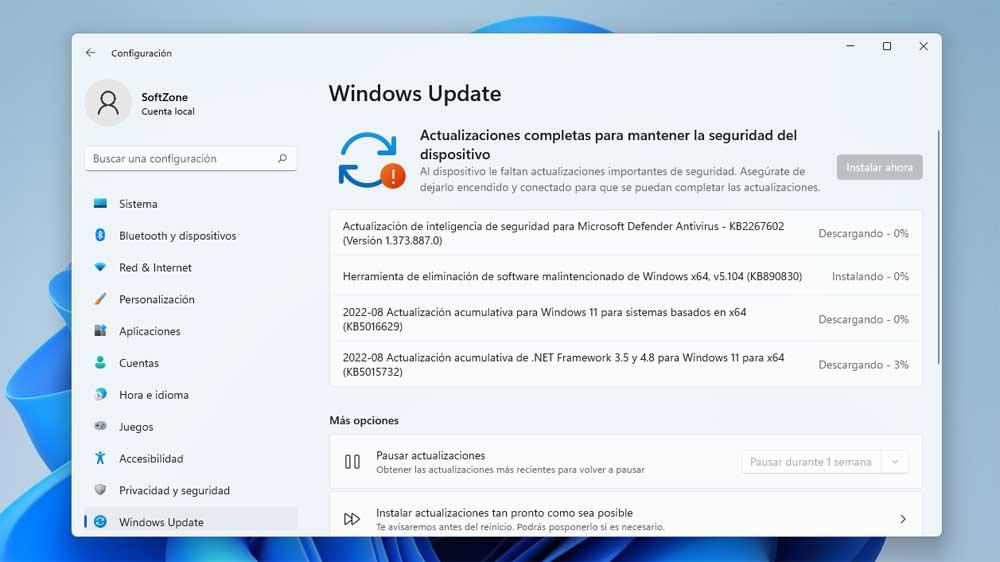
Windows 11 sigue siendo un sistema operativo rodeado, en todos los sentidos, de polémica. De lanzamiento, este sistema se ha caracterizado por promover la obsolescencia programada, dejando millones de ordenadores sin posibilidad de actualizar. Ahora, un año después, Microsoft lanza la primera gran actualización de su nuevo sistema operativo, repleto de cambios y mejoras que deberían haber estado presentes desde el primer día. Pero no han pasado ni 24 horas y Microsoft ya ha puesto fecha de muerte a su nueva actualización.

Ha habido muchos cambios en cuanto a actualizaciones y ciclos de vida respecto a Windows 10. Por ejemplo, ahora en lugar de lanzar dos actualizaciones al año, Microsoft se va a centrar en lanzar solo una, siendo esta una actualización grande repleta de cambios.

Pero, igual que ha ocurrido con Windows 10, no nos vale tener instalado Windows 11 para garantizarnos las actualizaciones. Microsoft quiere que, en poco tiempo, todos instalemos las nuevas versiones del SO para tener nuestros ordenadores a la última, tanto en características como en problemas. Y, para obligarnos a ello, tendremos ciclos de vida bastante ajustados.

2 años de soporte para cada versión

Tal como informa Microsoft en su propia página web, cada actualización o versión de Windows 11 tendrá un ciclo de vida de 2 años. Un año más en caso de que se trate de una empresa. Este es el mismo periodo que nos ofrecía para Windows 10, con la diferencia de que, en el mismo periodo de tiempo, en Windows 10 teníamos 4 nuevas versiones, y en Windows 11 solo tendremos 2.

De esta forma, desde ayer mismo que Windows 11 22H2 vio la luz del día, su fin de soporte llegará el 14 de octubre de 2024. Y, en caso de ser empresa, un año después, el 14 de octubre de 2025. A partir de ese momento solo podremos instalar una nueva versión del sistema operativo, y asumir los posibles problemas que pueda tener, o nos quedaremos sin actualizaciones ni soporte.

Windows 11 update

También es importante destacar que, si tenemos instalada la primera versión de Windows 11, solo nos queda un año de soporte, ya que el 10 de octubre de 2023 esta versión pasará a fin de soporte, obligándonos a actualizar a 22H2, o a la actualización de 2023, para seguir recibiendo actualizaciones.

Windows 11 aún no tiene fecha de muerte

Ahora mismo están conviviendo Windows 10 y Windows 11. Pero Windows 10 ya tiene los días contados desde el lanzamiento de Windows 11, siendo el 14 de octubre de 2025 la fecha de la muerte de este sistema. A partir de ese día, Microsoft dejará de lanzar actualizaciones y de dar todo tipo de soporte a este sistema, centrando todo su trabajo en Windows 11 (o en su posible sucesor).

Muchos rumores apuntaban ya a un posible desarrollo, o lanzamiento, de Windows 12. Sin embargo, desde Microsoft han callado los rumores dejando a Windows 11, como sistema operativo, sin fecha de fin de soporte. Es decir, aunque se lancen nuevas versiones, y estas tengan un soporte de dos años, Windows 11 aún mira a un futuro bastante lejano.

¿Veremos un Windows 12? Casi seguro. Sin embargo, aún tendremos que esperar, como mínimo, a que se acerque el final de soporte de Windows 10 antes de conocer más de


Fuente: SoftZone https://ift.tt/5R9tPnI Autor: Rubén Velasco

Así puedes evitar que te pillen cuando te escaqueas al teletrabajar

Managua Auto Mouse Mover

Tras el paso del coronavirus, cada vez son más las empresas que están apostando por el teletrabajo, una vez han comprobado que no era necesaria una pandemia para ponerlo en práctica. Sin embargo, muchos empresarios no se acaban de fiar de sus empleados e implementan aplicaciones que rastrean el movimiento del ratón para asegurarse que sus empleados están trabajando, ya que en España no se puede utilizar aplicaciones para monitorizar la actividad de los empleados a través de aplicaciones específicas.

Pero claro, en el mundo de la informática, hay una solución para cualquier problema. Y, este caso, no iba a ser menos. Las aplicaciones que detectan que haya actividad en el equipo (no confundir con las que registran las pulsaciones en el teclado hacen capturas y demás) monitorizan únicamente el movimiento del ratón, no las pulsaciones del ratón. Si queremos evitar que nos pillen sin trabajar cuando ampliamos ligeramente el tiempo de descanso, ya sea porque salimos a comprar algo, aprovechamos para limpiar en casa, hacemos la comida o cualquier otra actividad, podemos utilizar alguna de las aplicaciones que os mostramos a continuación.

Auto Mouse Mover

Auto Mouse Mover es una aplicación diseñada para evitar que nuestro PC entre en reposo cuando el sistema no detecta ninguna actividad, aunque realmente no sea necesario, ya que podemos utilizar modificar la configuración de Windows para que no el equipo no se suspenda o utilizar aplicaciones con más funciones como es el caso de PowerToys.

El funcionamiento de la aplicación es muy sencillo y, aunque no se encuentre traducida al español, no será ningún problema hacernos rápidamente con ella. Una vez ejecutamos la aplicación, la función que nos interesa es Move Mouse whenever Computer Remains Idle for 60 Seconds. Activando esta opción, la aplicación se encargará automáticamente de mover el ratón los píxeles que establezcamos en el apartado Numbers of Pixel(Not Exact) to Move Mouse para que la aplicación que monitoriza su movimiento la detecte y crea que nos encontramos delante del ordenador.
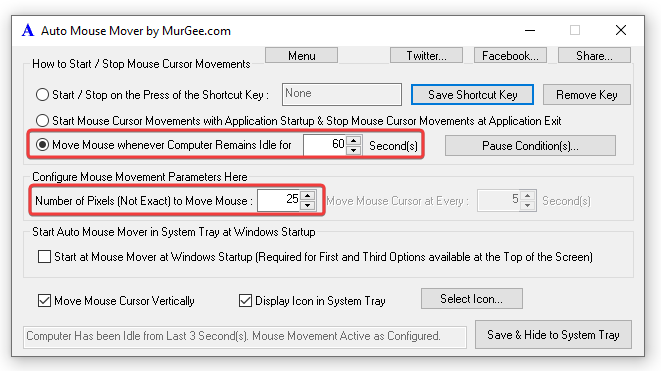
Auto Mouse Mover

Esta aplicación es compatible con todas las versiones de Windows, desde Windows XP hasta Windows 11 funciona sin ningún problema. Podemos descargar esta aplicación de forma totalmente gratuita a través del siguiente enlace. También está disponible una versión portable que podemos descargar de este otro enlace.

Sin embargo, para poder utilizar de forma ilimitada una vez haya expiado el período de prueba, tendremos que pasar por caja y comprar la licencia, cuyo precio es de 8,76 dólares, una licencia que tiene una duración de tan solo 3 meses. Transcurridos esos tres meses, tenemos que volver a pagar la misma cantidad para poder seguir utilizándola.

Nos gusta

Nos permite configurar el movimiento del ratón de nuestro dispositivo de forma automática en el intervalo que establezcamos. También nos permite el número de píxeles que queremos que se mueva el ratón.

No nos gusta

Es una aplicación de pago bajo suscripción y no es precisamente barata. No nos permite establecer en qué dirección queremos que se mueva el ratón.

Move Mouse

Otra interesante aplicación que tenemos a nuestra disposición que se encargue de mover el ratón automáticamente es Move Mouse. Aunque la finalidad de esta aplicación es la misma que la aplicación Auto Mouse Mover, el fin que le dan la mayoría de los usuarios es el mismo y no es otro que enviar señales de movimiento a la aplicación que supervisa la actividad en nuestro PC. Move Mouse pone a nuestra disposición un gran número de opciones para personalizar el funcionamiento de la aplicación de una forma mucho más sencilla.

El apartado que a nosotros nos interesa, lo encontramos en la pestaña Actions. Dentro de esta pestaña, debemos añadir la acción Move mouse Curso y configurar las acciones que queremos que haga. Si queremos que la aplicación se ejecute automáticamente en nuestro PC cada vez que iniciamos sesión, marcamos la casilla Automatically start Move Mouse on launch dentro de la pestaña Behavior.
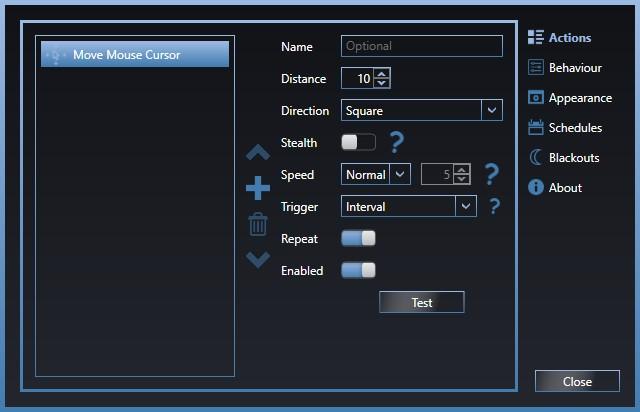
Move Mouse

Además, también podemos ejecutar scripts a través de PowerShell cada vez que se mueva el ratón automáticamente, una función que nos permitirá crear actividad falsa mucho más realista en nuestro equipo. Esta opción se encuentra disponible dentro de la pestaña Scripts. También podemos programar el funcionamiento de la aplicación estableciendo horarios, una fantástica opción para que durante nuestros supuestos períodos de descanso la aplicación deje de hacer nuestro trabajo.

Move Mouse está disponible para su descarga de forma gratuita a través de la Microsoft Store y no incluye ningún tipo de compra ni suscripción, por lo que podemos utilizarla sin ningún tipo de limitación.

Ventajas

Incluye un gran número de funciones para personalizar el movimiento del ratón en cualquier dirección. Además, es completamente gratuita.

Inconvenientes

No hemos encontrado ningún punto negativo es una de las aplicaciones más completas para evitar que detecten cuando nos escaqueamos teletrabajando, excepto que la aplicación está en inglés.

Move Mouse
Move Mouse
Developer: ellabi

GT AutoClicker

GT AutoClicker es una aplicación destinada a reducir los clics repetitivos y automatizar las tareas en intervalos de tiempo, siendo perfectamente válida para simular actividad en nuestro PC. La aplicación nos permite configurar el intervalo de clics, tanto del botón derecho como del botón izquierdo del ratón, permite seleccionar en que zona de la pantalla queremos que se haga la pulsación de forma repetida, también permite configurar la cantidad de clics que queremos hacer, es compatible con atajos de teclado y mucho más. Podemos descargar GT AutoClicker de forma gratuita desde la Microsoft Store a través del siguiente enlace y no incluye ningún tipo de compras in-app.
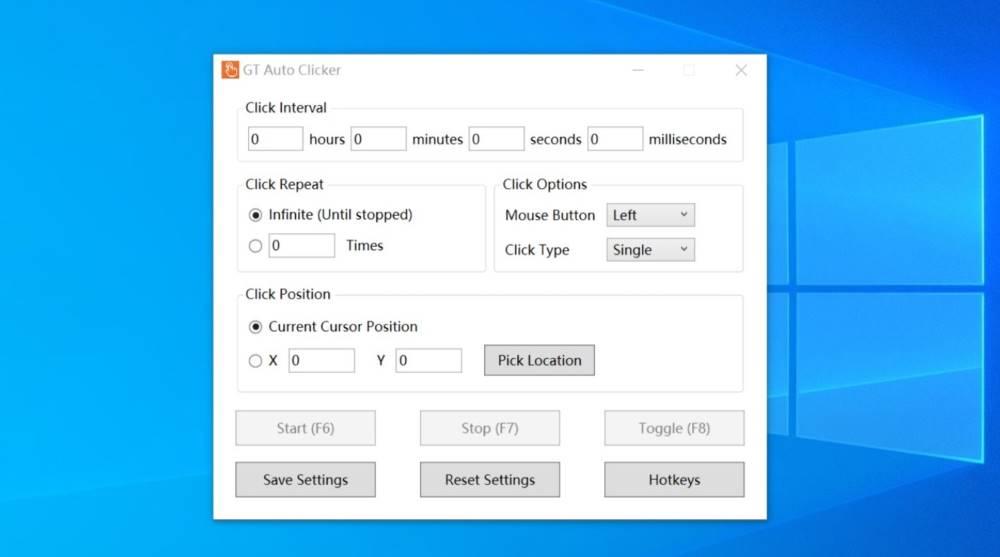
GT AutoClicker

Pros

Ideal para automatizar las pulsaciones repetitivas en aplicaciones con un gran número de opciones de personalización y es completamente gratuita.

Contras

La aplicación solo está disponible en inglés.

MoveMouse

Si no queremos complicarnos la vida con aplicaciones con un gran número de opciones de configuración, podemos utilizar la aplicación MoveMouse. MoveMouse es una aplicación tan sencilla que únicamente nos permite establecer el horario en el que queremos que funcione. La aplicación se encargará de mover píxel a píxel a lo largo de la pantalla. El tiempo establecido por la aplicación para mover el ratón es de 60 segundos, un tiempo que nos podemos modificar.
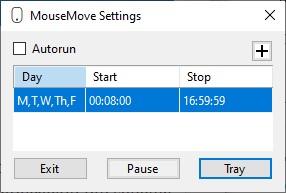
MoveMouse

Puntos positivos

Aplicación sencilla, sin ningún tipo de configuración, la ejecutamos y automáticamente moverá el ratón cada 60 segundos.

Puntos negativos

La única opción de configuración que incluye es el horario en el que queremos que esté en funcionamiento.

MoveMouse
MoveMouse
Developer: Alex Duma

OP Auto Clicker

OP Auto Clicker es una aplicación que nos permite gestionar los clics de nuestro ratón para que los realice de forma automática cada cierto intervalo de horas, minutos, segundos o milisegundos. Permite repetir las acciones el número de veces que queramos o hasta que detengamos la aplicación. Además, también nos permite mover el ratón a una determinada posición de la pantalla, por lo que es ideal, también, para realizar tareas repetitivas en determinados juegos como Roblox o Minecrat. Podemos descargar esta aplicación a través del siguiente enlace.
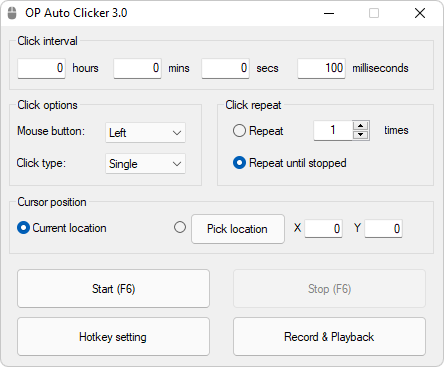
OP Auto Clicker

Nos gusta

Aplicación muy liviana que apenas consume recursos del equipo por lo que podemos configurarla para que se inicie cada vez que arrancamos el ordenador.

No nos gusta

El número de opciones es algo limitado en comparación contras aplicaciones y únicamente se encuentra disponible en inglés.

FYT Auto Clicker

FYT Auto Clicker es una aplicación diseñada para realizar tareas repetitivas en el mundo de los videojuegos pero que también podemos utilizar para engañar al software que registra nuestras pulsaciones en el ordenador. El número de funciones no es muy elevado, sin embargo, son más que suficientes para hacer su trabajo. La descarga de esta aplicación está disponible desde este enlace.

Pros

Aplicación sencilla y sin complicaciones para registrar clics en el equipo y muy fácil de utilizar y configurar.

Contras

Al igual que la mayoría de estas aplicaciones, únicamente están disponibles en inglés.

GS Auto Clicker

GS Auto Clicker también nos permite realizar clics aleatorios en nuestro PC para que la aplicación que monitoriza nuestra actividad, lo registre y nos permite escaquearnos del trabajo durante el tiempo que necesitemos. También es ideal para realiza tareas repetitivas en aplicaciones o juegos ya que permite establecer cada cuanto tiempo queremos que se realicen los clics. La aplicación GS Auto Clicker está disponible desde la página web de su desarrollador pulsando en el siguiente enlace.
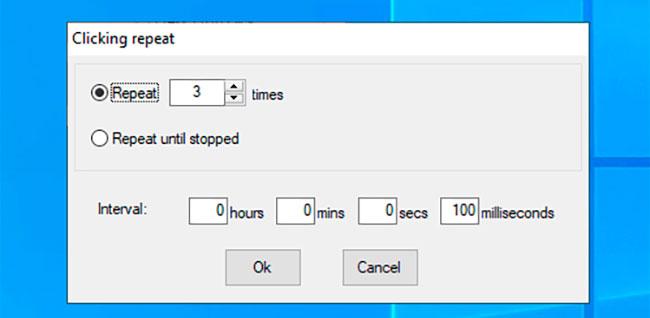
GS Auto Clicker

Puntos positivos

Aplicación muy básica y sencilla de utilizar para registrar clics de forma automática.

Aspectos negativos

La aplicación tiene muy pocas opciones de configuración y no está traducida al español.

IO Auto Clicker

Otra interesante aplicación, con un diseño más moderno es IO Auto Clicker, una aplicación que nos permite configurar cada cuanto tiempo queremos que se registre un clic en el equipo y con que botón queremos realizarlo. Además, a diferencia de otras aplicaciones, también nos permite configurar la aplicación para que en lugar de hacer una pulsación haga dos y establecer el número de veces que queremos que repita y durante cuánto tiempo. Podemos descargar esta aplicación de forma gratuita desde este enlace, desde donde también podemos descargar una versión para Linux y para macOS, además de para Windows.
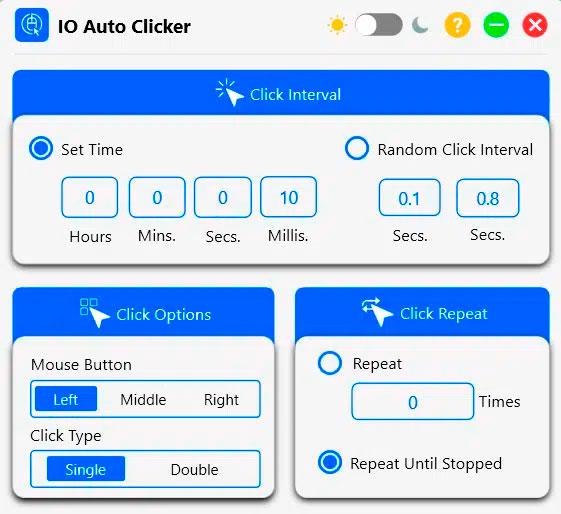
IO Auto Clicker

Ventajas

Aplicación con un diseño actualizado y funciones como doble clic que no están disponibles en otras aplicaciones similares.

Inconvenientes

Únicamente se encuentra disponibles en inglés y no permite mover el cursor a una determinada posición.


Fuente: SoftZone https://ift.tt/8dPzl0u Autor: Ignacio Sala

Desata el poder de tu Kindle: 5 programas imprescindibles si lees ebooks

Managua Kindle lector ebook

A medida que pasa el tiempo los lectores de libros electrónicos y su uso se va extendiendo de manera ostensible. Podemos encontrar una buena cantidad de modelos disponibles en el mercado como sucede con el popular Kindle, aunque hay muchos más. Lo mismo sucede con los programas que nos permiten trabajar con estos ebooks que os comentamos.

Cierto es que muchos usuarios aún prefieren seguir utilizando libros en papel, los de toda la vida, pero la comodidad que nos propone el formato digital está fuera de toda duda. Además, utilizamos estos archivos en forma de ebooks, no solo con novelas, sino con manuales de todo tipo, libros formativos, cómics y mucho más. Precisamente que también es interesante disponer de una serie de aplicaciones que nos ayuden a llevar a cabo todo aquello que necesitamos con estos libros electrónicos.

Debido a su extendido uso, multitud de desarrolladores en estos instantes lanzan sus propios proyectos software para ayudarnos a trabajar con estos archivos. A continuación, os vamos a proponer y hablar de una serie de programas que os pueden ser de mucha utilidad para exprimir al máximo vuestro Kindle o cualquier otro lector a través de los libros electrónicos.

Calibre

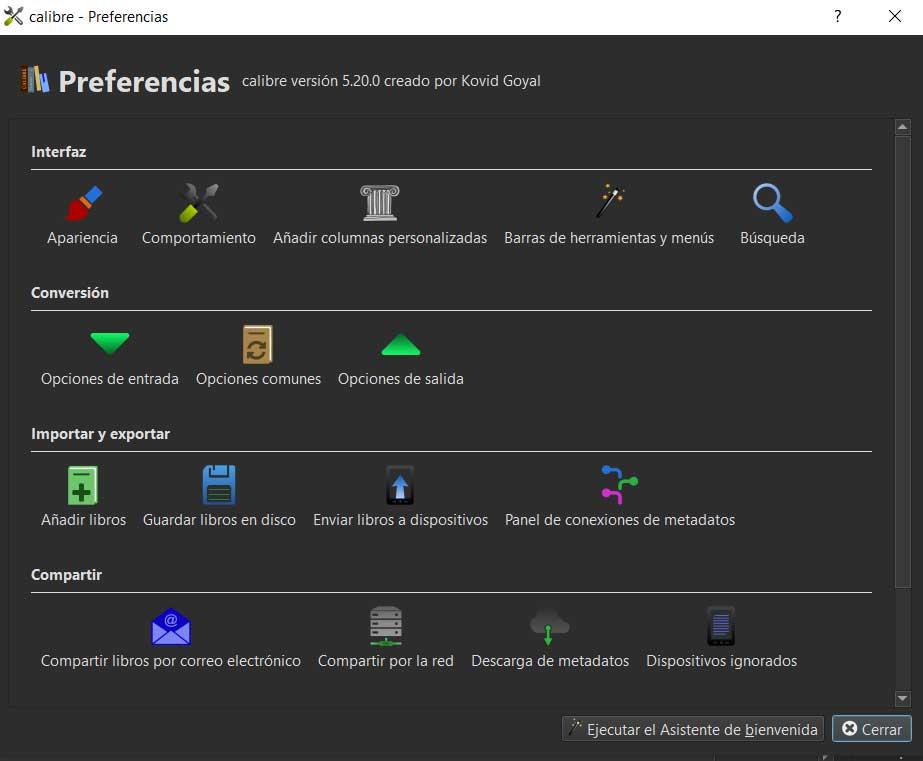
Sin duda aquí nos encontramos con uno de los títulos más representativos para este tipo de tareas. Calibre es un potente gestor de este tipo de libros digitales que nos permite administrarlos de la mejor manera y llevar a cabo multitud de tareas adicionales. Aquí lo primero que hacemos es crear nuestra biblioteca personal de contenidos e ir añadiendo libros para poder administrarlos de una manera efectiva y sencilla. Además, no para de recibir actualizaciones y mejorar en cuanto a su funcionalidad general.

calibre preferencias

FBReader

Uno de los principales objetivos de esos archivos es poder leerlos en cualquier dispositivo. Esto incluirá los ordenadores que pueden funcionar de forma complementaria o adicional al habitual lector electrónico o Kindle. Aquí nos encontramos con un lector de libros electrónicos con multitud de funciones que nos facilitan estas tareas. cuenta con su propio buscador de términos y además es compatible con la mayoría de los formatos actuales.

PDF Creator

En determinadas ocasiones es necesario o preferimos cargar en nuestro lector de libros electrónicos un contenido en formato PDF. Originalmente podemos encontrar ese ebook en EPUB, DOC, RTF o cualquier otro. Por tanto, podemos echar mano de esta aplicación que os comentamos ahora para convertir ese contenido en un PDF y posteriormente cargarlo en nuestro lector hardware. Todo el proceso se lleva a cabo de manera sencilla a través de una impresora virtual que se crea en la aplicación.

Kindle Comic Creator

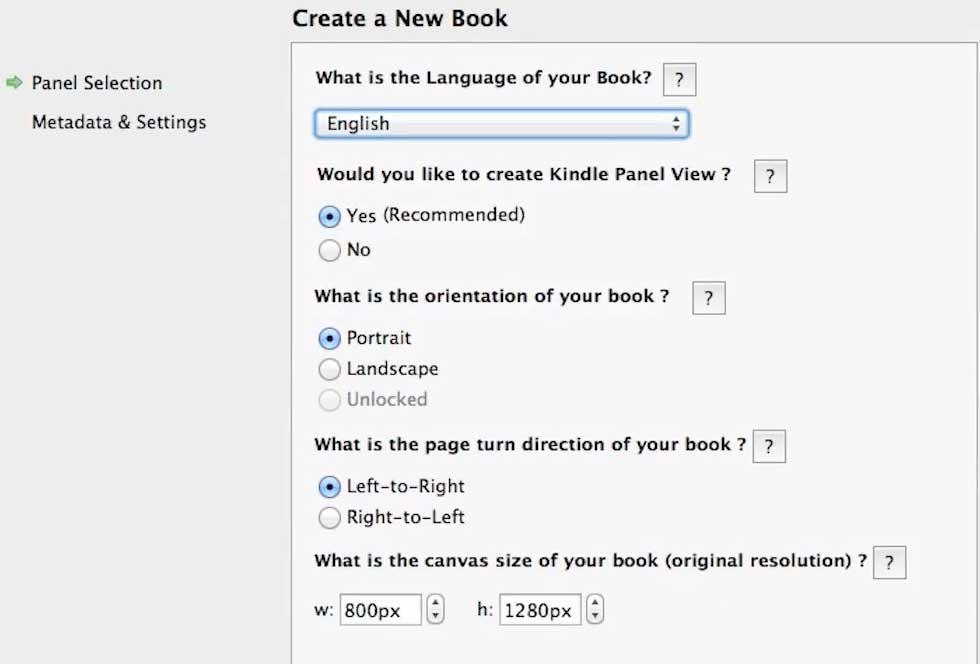
Ya os hemos comentado antes que los lectores de ebooks no solo se usan para las novelas. Por ejemplo, los amantes de los cómics también pueden hacer uso de estos dispositivos para disfrutar de sus títulos favoritos en cualquier lugar. Pero para ello en multitud de ocasiones vamos a necesitar crear o convertir estos contenidos en concreto para después pasarlos al lector como el Kindle. Para ello podemos echar mano del software llamado Kindle Comic Creator que nos ayudará en estas tareas. Además, el programa nos ofrece todas las facilidades para crear este tipo de contenidos en concreto antes de cargarlos en el lector de libros electrónicos.

Kindle crear

Sigil

Igualmente se puede dar el caso de que deseemos crear nuestros propios ebooks para posteriormente subirlos o cargarlos en nuestro lector de libros. Por ejemplo, este es un software que nos permite escribir nuestros libros electrónicos y darles la estructura correcta antes de volcarlo al lector. Para ello nos presenta todas las funciones necesarias y así lograr un fichero EPUB totalmente compatible.


Fuente: SoftZone https://ift.tt/FEid8cU Autor: David Onieva