.png "Menu")
Controla el rendimiento de tu PC realizando pruebas de esfuerzo

En el caso de tener un PC potente con hardware overclockeado, es posible que nos interese realizar pruebas de estrés o rendimiento. Estas pruebas nos revelarán si el sistema se mantiene estable bajo una alta carga de trabajo, ya que mediante su uso podremos identificar cualquier problema antes de que nos pueda ocurrir cuando lo exprimamos al máximo. Es por ello que debemos saber cómo funcionan estas pruebas de estrés en nuestro ordenador con Windows.
Cuando recurrimos al overclocking en nuestro PC para conseguir exprimir al máximo el rendimiento de nuestro hardware, puede llevar consigo problemas en la estabilidad del sistema, por lo que recurriremos a las pruebas de estrés y rendimiento para asegurar que todo funciona correctamente en situaciones límites.
Por qué realizar pruebas de estrés
Las pruebas de esfuerzo nos van a resultar especialmente útiles si hemos comprado un hardware nuevo para nuestro ordenador y queremos realizar pruebas para asegurarnos de que los componentes funcionan tan bien como deberían. Igualmente son muy útiles para probar un sistema overclockeado y comprobar que tal estables son. Además, sirven como fuente de información en caso de algún problema de un componente, ya que podemos saber de dónde puede provenir el problema.
Mediante el uso de las pruebas de estrés, conseguimos impulsar al máximo el rendimiento de nuestro ordenador. Esto se consigue elevando la temperatura y la lectura de su uso hasta el límite capaz de aguantar sin que sufra ningún daño. Una vez terminadas, si nuestro PC ha pasado la prueba de estrés se considera estable, lo cual indica que debe funcionar de manera óptima. En caso contrario, se considera al PC como inestable, lo cual puede provocar que no funcione de forma correcta por lo que se apagará para evitar que sus componentes puedan sufrir daños.
Antes de realizar pruebas de esfuerzos
Realizar unas pruebas de esfuerzo requieren de una atención cuidadosa por nuestra parte. Por ejemplo, debemos de asegurarnos que el hardware al que le estamos realizando la prueba alcanza el 100% de uso, pues se encuentra destinada a maximizar su rendimiento. También debemos asegurarnos de que, al realizar las pruebas, los componentes cuentan con velocidades de reloj correctas, para lo cual podemos usar algún programa de monitoreo.
No podemos olvidar de mantener las temperaturas lo más bajas posibles, pues el aumento de velocidad del ventilador repercute en unas lecturas de temperatura más reducidas. Si algún componente alcanza los 80º, es conveniente que aumentemos la velocidad del ventilador entre un 70 y 80%. Por último, dado que el objetivo de la prueba es llevar al PC a su punto máximo, puede llegar a un punto que falle el sistema. Aunque esto no repercutirá negativamente en el hardware ya que los componentes se apagan previamente, si debemos apuntar el momento del bloqueo. De esta forma podemos establecer límites para nuestro overclock y finalmente reducir la velocidad de reloj para alcanzar una configuración estable.
Realizar pruebas de estrés en CPU, GPU y RAM
A continuación, vamos a ver cómo podemos poner a prueba nuestro hardware con diferentes pruebas de esfuerzo y estrés.
Prueba de esfuerzo en GPU
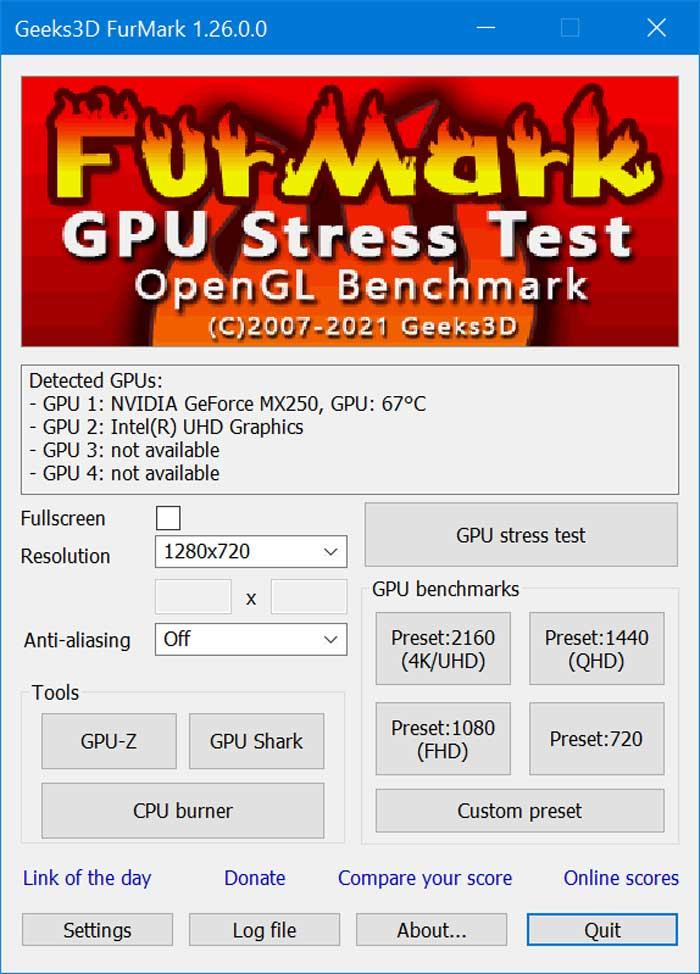
Para realizar pruebas de estrés a nuestra tarjeta gráfica podemos usar un programa como Furmark, desarrollado por Geeks3Dpara estresar la GPU tanto como sea posible, el cual es completamente gratuito y lo podemos descargar desde este enlace. Al ejecutarlo nos aparecerá una ventana con su menú principal. En la parte central nos informa de todas las gráficas que ha detectado, así como la temperatura de la GPU y el TDP que emplea la gráfica.
El programa nos va a permitir personalizar los niveles de «anti alising» que vamos a aplicar al renderizado. En este apartado a mayor nivel seleccionemos, mayor será la carga de trabajo para la GPU. Para el test pulsamos el botón GPU stress Test, que nos mostrará una pantalla con los posibles problemas que puede presentar nuestra gráfica sino funciona correctamente. Posteriormente pulsamos en «GO!» para comenzar las pruebas.
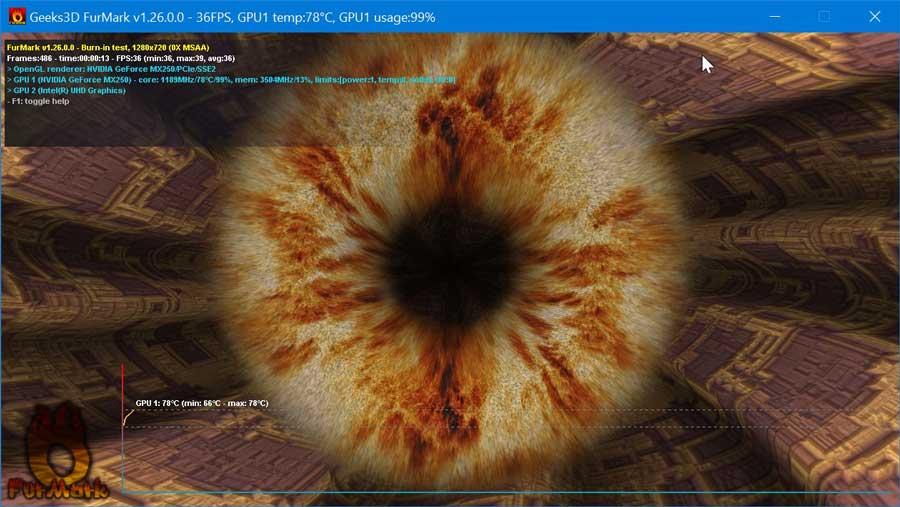
En la nueva pantalla que nos aparecerá nos muestra el renderizado de manera constante, mostrándonos en la parte superior izquierda la carga de trabajo de la GPU, el número de FPS generados, la frecuencia de sus núcleos y la de su VRAM. Mientras que en la parte inferior nos muestra un histórico de la temperatura interna de la GPU.
Una vez terminado, nos ofrecerá un resumen de la temperatura más alta de la tarjeta gráfica y una calificación de puntuación. Podemos comparar esta calificación con otros usuarios desde la biblioteca de Furmark.
Prueba de esfuerzo en CPU
Para realizar las pruebas de estrés de la CPU, Prime95 es uno de los softwares más confiables del mercado. Para empezar, debemos de descargarlo gratis desde su página web. Nos descargaremos un archivo .zip que descomprimimos y ejecutamos el programa. Al ser portable no requiere de instalación.
El programa cuenta con configuraciones a elegir. Las FFTs pequeñas permiten realizar una prueba de esfuerzo de la CPU, junto con pruebas menores de RAM. Las FFTs grandes proporcionan pruebas más duras para obtener el máximo uso y lecturas de temperatura. Por último, Blend realiza las pruebas más completas, pues cuando hacemos overclock al procesador también afecta a la RAM de manera colateral. Esto hace que se convierta en la mejor opción. En el caso de que seamos nuevos en las pruebas de esfuerzo es conveniente empezar por las FFTs pequeñas y realizar un seguimiento de la temperatura.
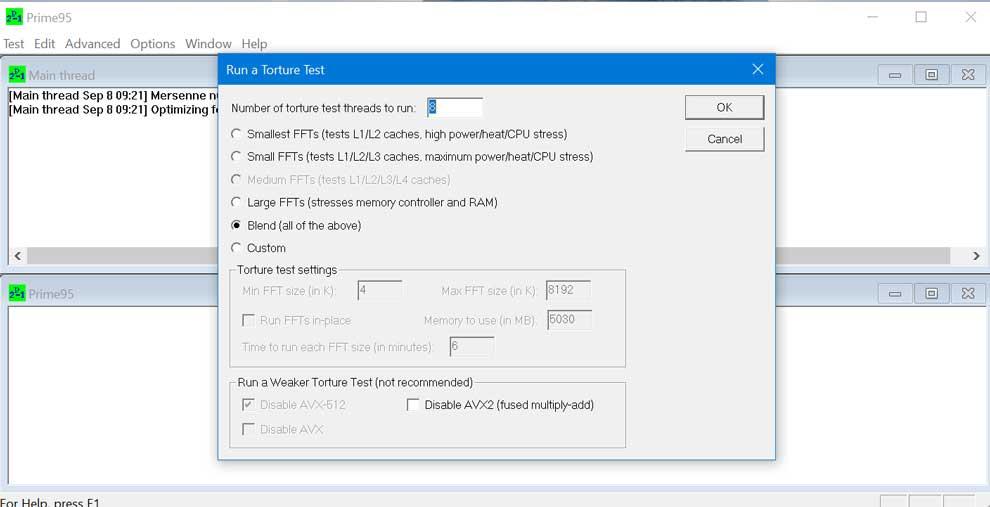
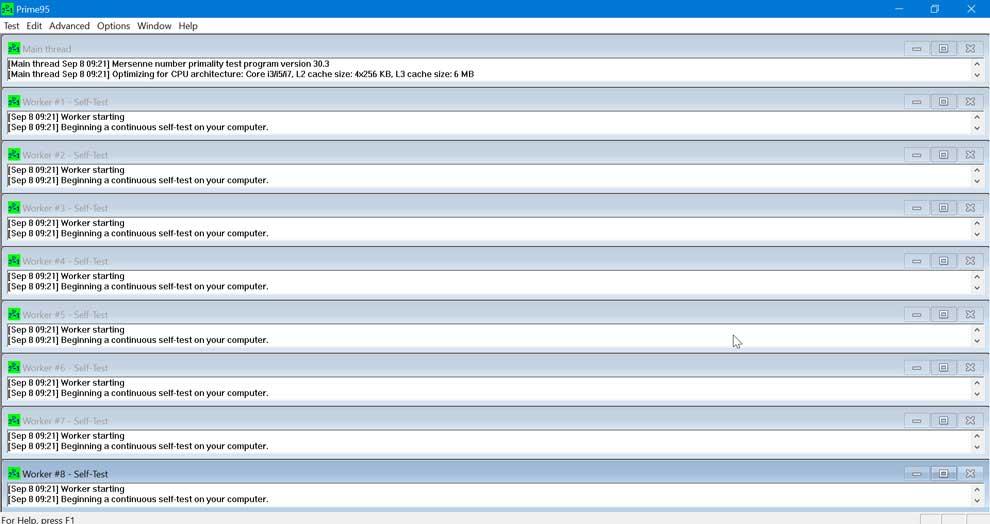
Pulsamos en OK para comenzar y el software empezará a realizar diversas pruebas en busca de errores. En caso de encontrarlos sabremos que el overclock no es estable por lo que habrá que reducir el voltaje, la velocidad, etc, para conseguir que lo sea.
Prueba de esfuerzo en RAM
Las pruebas de estrés de la RAM se usan a menudo para probar la estabilidad de estos componentes, ya que si un módulo no funciona bien puede provocar apagados aleatorios y frecuentes en nuestro PC. Memtest86 se encarga de realizar las pruebas en busca de errores provocados por un mal estado de la RAM. Lo podemos descargar desde aquí.
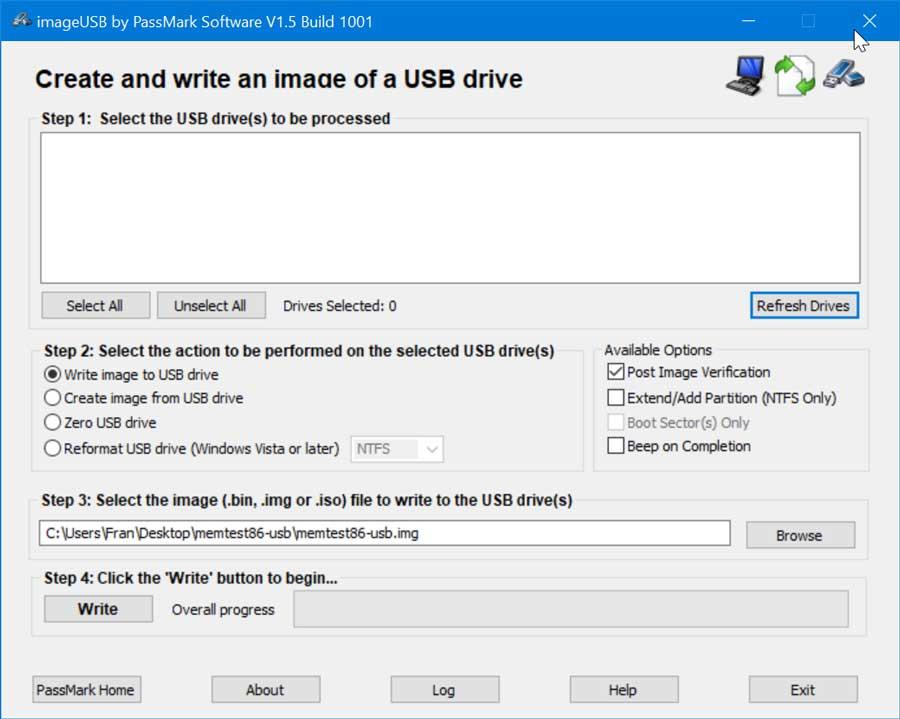
Para poder utilizar este programa debemos de instalarlo en un pendrive, algo que podremos realizar desde la propia interfaz del programa. Una vez creado, reiniciamos el ordenador y debemos entrar en nuestra UEFI y seleccionar el arranque desde el pendrive. Una vez hecho esto nos aparecerá su menú principal desde donde comenzar los testeos, donde pulsamos en el botón de Inicio para ejecutar todos los test en cuatro pasadas. Durante este proceso el programa escaneará la RAM en busca de errores. En caso de no encontrar ningún error, sabremos que la memoria se encuentra en buen y estado y lista para funcionar.

Fuente: SoftZone https://ift.tt/3hskWyo Autor: Fran Castañeda
