.png "Menu")
Mejora tu habilidad con los documentos en Word con estos consejos

Un elemento imprescindible que no suele faltar en ningún ordenador es un procesador de textos. Y en este apartado Microsoft domina tanto el mercado doméstico como profesional como Word, que podemos encontrar dentro de su suite de ofimática, Office. Sin duda una herramienta a la que acudimos siempre para elaborar todo tipo de informes, documentos o trabajos, y con la cual podemos mejorar nuestra habilidad al escribir con algunos trucos.
Aunque el uso de Microsoft Word es muy común, lo cierto es que muchas veces desconocemos muchas de sus funciones que pueden ayudarnos a la hora de realizar nuestros escritos. Con estos consejos que, quizás no sepas, puede mejorar el manejo de los documentos en Word.
Cuida la legibilidad del documento
A la hora de redactar un documento, hay factores muy importantes que debemos de cuidar como la ortografía y la gramática. Pero, además, también es importante que no pasemos por alto la complejidad a la hora de escribirlo para que pueda ser entendido fácilmente por cualquier tipo de usuario. De esta forma, conseguimos que sea atractivo y genere interés.
Para ayudarnos, Word cuenta con diferentes pruebas de lingüística en base a la cual calcula una puntuación en una escala de 100 puntos que nos ayudará a determinar qué tan buena y fácil de leer y entender es nuestro escrito. Cuanto mayor sea la puntuación más fácil será de entender, siendo deseable que la puntuación oscile entre los 60 y 70 puntos.
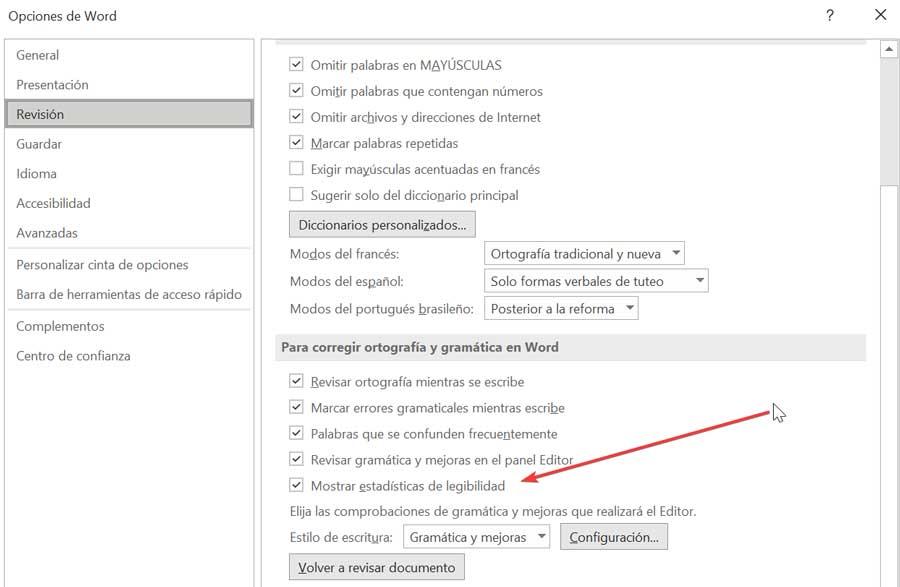
Esta función la podemos llevar a cabo desde el apartado de «Archivo», pulsando en «Opciones» y finalmente en «Revisión». Aquí seleccionamos «Mostrar estadísticas de legibilidad». Así, cada vez que ejecutemos el corrector ortográfico también nos mostrará estadísticas de legibilidad.
Usa el buscador de palabras
Por lo general, nuestros escritos van a necesitar disponer de la mayor cantidad de información disponible sobre un tema, de forma que nos quede lo más profesional posible. Para ello, Word cuenta con su propio buscador integrado, porque podemos consultar todo tipo de datos sin necesidad de recurrir a nuestro navegador web, ganando en eficiencia y productividad.
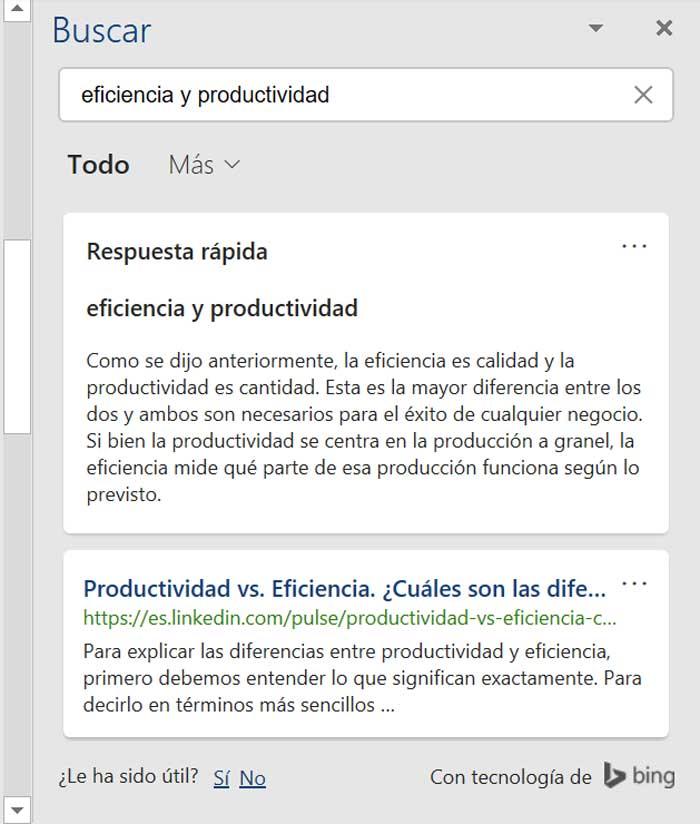
Usarlo es tan fácil como seleccionar una palabra o frase de nuestro texto y pulsar con el botón derecho del ratón. En el menú contextual seleccionar buscar y en la parte derecha nos aparecen los diferentes resultados obtenidos que podemos utilizar para obtener una mayor información y mejorar nuestro trabajo.
Protege tu documento y partes de su contenido
Una de las grandes ventajas que encontramos en Word es protección de nuestro documento. Desde el apartado de «Archivo» e «Información» podemos administrar permisos para su visualización y edición, así como habilitar el cifrado de contraseña y crear claves de seguridad para nuestro documento.
Igualmente, también nos puede resultar de interés la posibilidad de añadir una clave para guardar y evitar problemas con ciertas partes de nuestro documento, para que estas no puedan ser cambiada por terceras personas. Para ello en el apartado de «Inicio» y «Párrafo» pulsamos en el botón de «Mostrar todo». A continuación, desde la pestaña de «Revisar», seleccionamos «Proteger y Restringir edición» que nos abrirá una ventana. En a apartado de «Restricciones de edición» selecciona rellenado formularios.
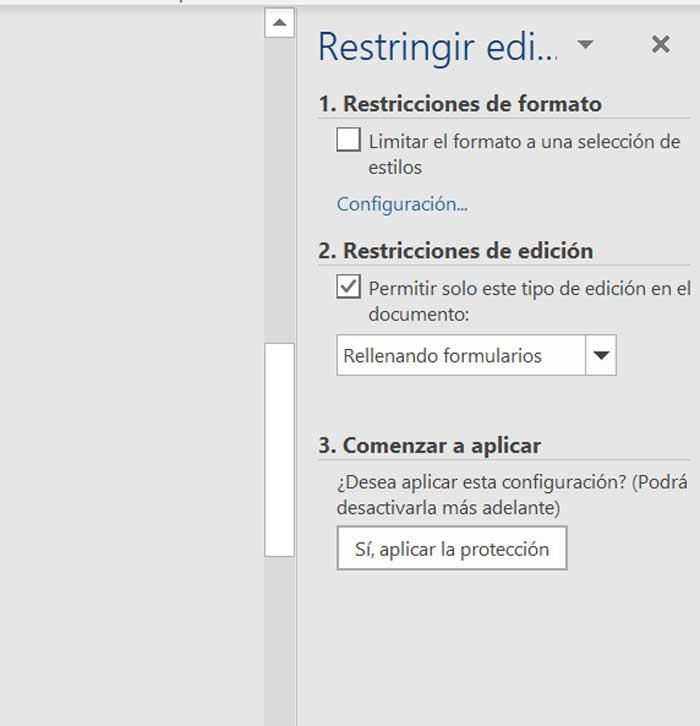
Ya solo queda seleccionaren «Comenzar a aplicar, Sí», aplicación la protección para que podamos establecer la contraseña deseada.

Fuente: SoftZone https://ift.tt/3k4VyQT Autor: Fran Castañeda
