.png "Menu")
Quieres jugar desde el Epic Games Launcher pero no puedes, te ayudamos

Un número creciente de usuarios utilizan la plataforma PC para disfrutar de sus juegos favoritos en lugar de, por ejemplo, echar mano de alguna consola. Para este extendido uso, mucho han tenido que ver las tiendas qué podemos usar en estos momentos para comprar esos títulos. Nos referimos a plataformas tales como Steam o la Epic Games Store, entre otras.
Estas nos ofrecen una amplia biblioteca de juegos para que podamos comprarlos y descargarlos al instante y disfrutar de los mismos en nuestro PC. Al mismo tiempo nos encontramos con clientes en forma de programas que instalamos en el equipo para poder usar muchas de las funciones adicionales que nos ofrecen estas tiendas. De hecho, en estas mismas líneas nos vamos a centrar en la Epic Games Store, en concreto en los problemas que puede presentar su lanzador o cliente.
Fallos que puede presentar el Epic Games Launcher
Como os comentamos, al hablar del Epic Games Launcher, en realidad nos referimos a un programa que hace de cliente de la tienda Epic Games. Este lo instalamos en nuestro ordenador con Windows para de esa manera poder acceder a nuestra cuenta personal. Desde este cliente tenemos la posibilidad de gestionar toda nuestra biblioteca de juegos, así como ejecutar los mismos siempre que queramos.
Al mismo tiempo tenemos la posibilidad de adquirir nuevos títulos de manera directa y añadirlos a nuestra colección. Pero no siempre funciona todo tal y como nos gustaría, que es precisamente de lo que os vamos a hablar en estas líneas. En concreto nos referimos a que algunos jugadores están informando de que se encuentran con algunos errores al iniciar el programa en Windows. De hecho, algunos usuarios han comentado que en el proceso de arranque el cliente se queda bloqueado, por lo que no pueden acceder al mismo ni a todo su contenido.

Igualmente, otros usuarios de este programa se han encontrado con el código de error LS-0013 al lanzar el Epic Games Launcher en Windows 10. Igualmente nos podemos encontrar en la situación de que, a pesar de poder ejecutar el cliente, este se bloquea cuando intentamos poner en marcha algún juego de la biblioteca.
Solucionar problemas con el cliente de Epic en Windows
Sea cual sea vuestro problema al intentar ejecutar tanto el lanzador de juegos de Epic Games, como algunos de los títulos que tenemos en nuestra biblioteca, os intentaremos ayudar. Es por todo ello por lo que a continuación buscaremos algunas soluciones para solventar estos fallos con el Epic Games Launcher.
Os recomendamos que vayáis probando cada una de estas soluciones que os exponemos a continuación, ya que cualquiera de ellas pudiera solventar el fallo con el programa.
Confirmar que la versión del juego aún está disponible
Tal y como os comentamos anteriormente, uno de los errores ante los que nos podemos encontrar a la hora de utilizar este programa, es que no consigamos abrir algún juego. Lo primero que tenemos que hacer en este caso es ponernos en contacto con el equipo de soporte del desarrollador del título como tal. De este modo podremos averiguar si el juego en cuestión que tenemos en la biblioteca todavía está disponible para su ejecución.
Hay que tener en cuenta que algunos desarrolladores de juegos lanzan versiones Alfa o Beta de su proyecto para jugar antes del lanzamiento oficial del juego completo. Por tanto, se puede dar el caso de que dispongamos de alguna de esas versiones no finales, y de ahí el fallo ante el que nos encontramos.
Verificar los archivos del juego
Por otro lado, en el caso del que nos encontremos, por ejemplo, con el código de error mencionado anteriormente, podemos verificar los archivos del juego. Con esta solución lo que logramos es asegurarnos de que el título al que estamos intentando acceder desde el Epic Games Launcher , está correctamente instalado y actualizado. Con el fin de verificar los archivos del juego, tenemos que hacer lo que os explicamos a continuación. Para empezar, abrimos el Epic Games Launcher y hacemos clic en el apartado de Biblioteca. Luego pinchamos en el botón con los tres puntos que se sitúa junto al juego que quieres verificar.
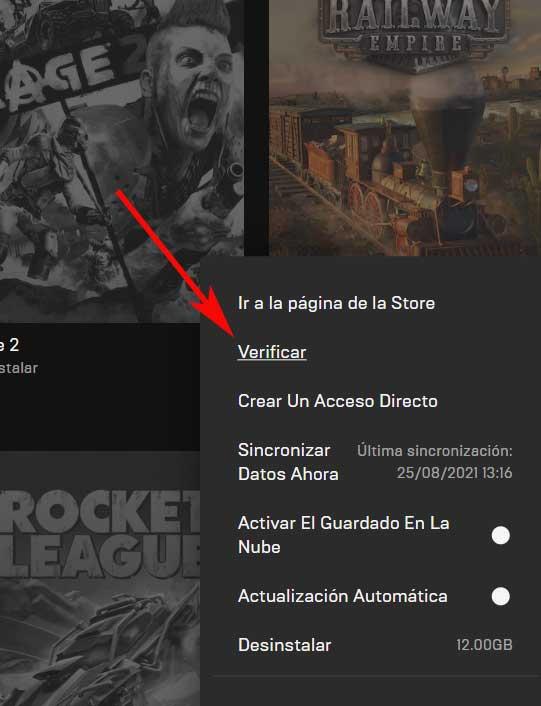
Ya no nos queda más que hacer clic en la opción de Verificar, decir que, dependiendo del tamaño del juego, este proceso puede tardar un poco. Así, una vez completada la operación de verificación, os recomendamos que volváis a lanzar el juego, ahora debería iniciarse sin problemas.
Borrar la caché del lanzador de Epic Games
En el supuesto de que no podamos acceder al programa como tal de la tienda de Epic Games, otra posibilidad en la que podemos echar mano es de borrar la caché. Esto es algo que podemos hacer en Windows y qué os vamos a contar a continuación. Lo primero que hacemos es cerrar por completo todos los procesos correspondientes al Epic Games Launcher, por ejemplo, desde el Administrador de tareas.
Con esto lo que logramos es cerrar el programa por completo Y que no quede funcionando en segundo plano en la bandeja del sistema. A continuación, pulsamos La combinación de teclas Win + R para que aparezca en pantalla el cuadro de Ejecutar. Una vez aparece este, tecleamos la siguiente variable de entorno y pulsamos Intro para abrir la correspondiente carpeta:
%localappdata%
En la ubicación de disco que se abre, buscamos la carpeta llamada Epic Games Launcher y nos situamos en la carpeta Saved. A continuación, hacemos clic en la Webcache y pulsamos la tecla Supr del teclado para eliminarla.
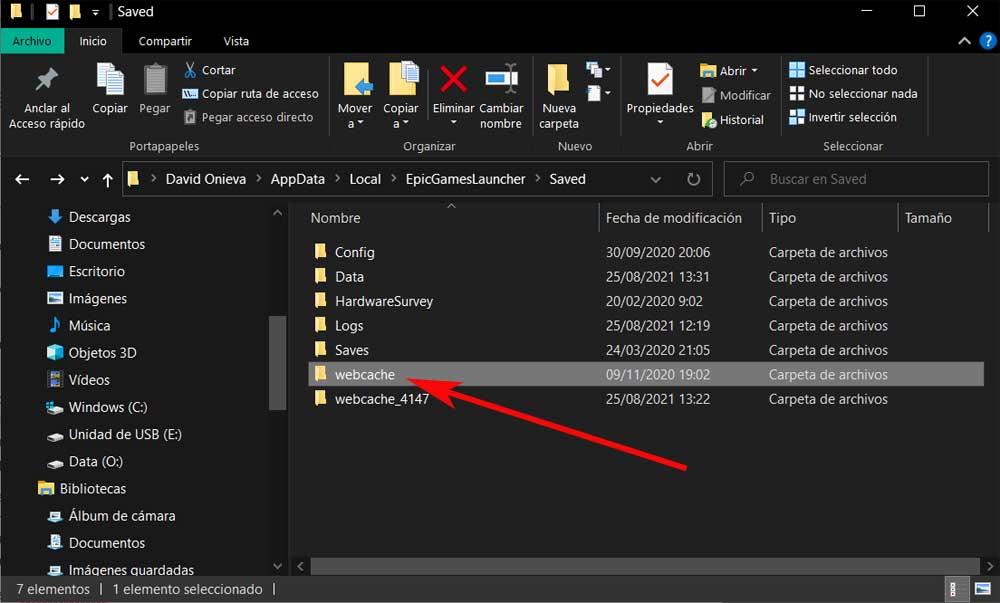
Ahora ya solo nos queda reiniciar el ordenador y volver a arrancar Epic Games Launcher, ahora ya sin problemas.
Iniciar un juego desde un arranque limpio de Windows
Si tenemos problemas con este cliente de la tienda de Epic, son varios los factores que pueden influir en todo ello. Algunas aplicaciones y servicios en segundo plano pueden estar causando que el juego no se abra normalmente. En este caso siempre podemos realizar un arranque de Windows e intentar lanzar el juego de nuevo. Para ello volvemos a abrir una ventana de ejecución con la combinación de teclas Win + R, donde en este caso escribimos Msconfig.
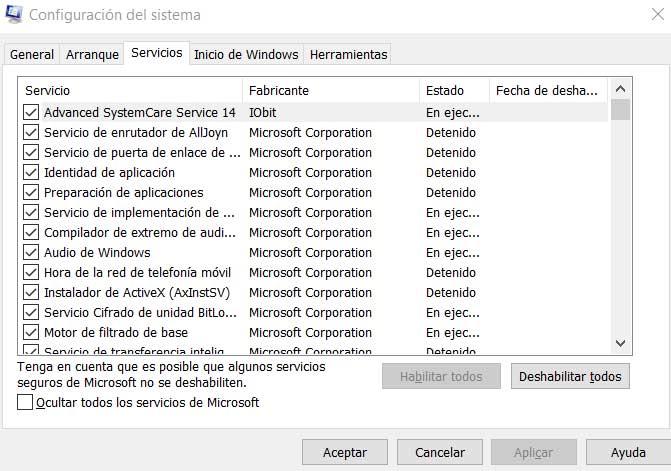
Esto nos dará paso a una ventana en la que nos tenemos que situar en la pestaña llamada Servicios. Aquí pinchamos en el selector que reza Ocultar todos los servicios de Microsoft, tras lo cual reiniciamos el PC e intentamos ejecutar de nuevo el juego que no funciona.
Ejecutar Epic Games Launcher como administrador
Sí tenemos problemas para poner en funcionamiento el cliente de la tienda de juegos como tal en Windows, una posible solución sería abrir el programa como administrador. Esto es algo muy sencillo y que se hace extensible a todas las aplicaciones que ejecutamos en el sistema de los de Redmond.
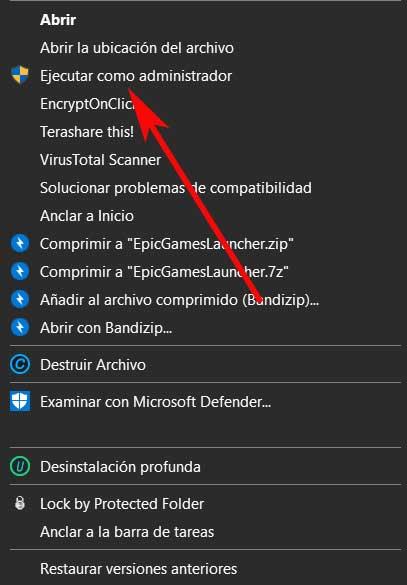
De hecho, para lograr esto, no tenemos más que buscar el acceso directo o el ejecutable desde donde arrancamos normalmente el Epic Games Launcher. Pero en lugar de pinchar dos veces sobre ese icono, pinchamos con el botón derecho del ratón. Ahora ya solo nos queda, en el menú contextual que aparece, seleccionar la opción de Ejecutar como administrador.

Fuente: SoftZone https://ift.tt/3hzvagk Autor: David Onieva
