.png "Menu")
Ahorra espacio en Google Drive borrando ficheros ocultos inservibles

Los servicios de almacenamiento en la nube como sucede con Google Drive no paran de crecer tanto en calidad como el número de usuarios. Este sistema es una excelente alternativa al habitual almacenamiento local que nos propone múltiples funciones. Por ejemplo, entre otras cosas, podemos sincronizar nuestros archivos locales del PC en la nube para así ahorrar espacio en disco.
Con el paso del tiempo buena parte de las empresas tecnológicas actuales están ofreciendo sus propias plataformas de este tipo. En realidad, nos referimos a que dan una oportunidad a sus clientes de aprovecharse de un espacio en sus servidores donde almacenar contenidos propios. Por regla general encontramos modalidades tanto gratuitas como de pago, todo dependiendo del espacio y las funciones que necesitemos.
Asimismo, son muy diferentes las necesidades corporativas de una empresa, que las que pueda tener un usuario final en este sentido. Algunos de los gigantes como Microsoft o Google ya ofrecen sus propios servicios de almacenamiento en la nube, en principio de forma gratuita, para aquellos que tenga en cuenta con la firma. En este caso nos vamos a centrar en Drive, la alternativa de este tipo que nos presenta el gigante de las búsquedas.
Con tan solo crear una cuenta gratuita en Google, ya dispondremos de nuestro propio espacio en sus servidores. Esto nos permite sincronizar archivos desde nuestro PC local y al mismo tiempo ahorrar espacio en las unidades del disco del PC.
Para que os hagáis una idea de lo que os contamos, en un principio una cuenta convencional de Google nos ofrece un espacio de hasta 15 gigas de manera gratuita. Siempre tendremos la posibilidad de aumentar el mismo, paro ahora ya mediante un pago mensual o anual. Por tanto, podríamos decir que Drive es un servicio de almacenamiento en la nube gratuito limitado si no queremos gastar un solo euro.
Gestionar el espacio online
Algo que debemos tener muy en cuenta es que a este espacio del que os hablamos para el almacenamiento de contenidos propios, se le suma todo nuestro correo Gmail. Esto quiere decir que los mensajes y sus correspondientes contenidos acumulados con el paso de los años, forman parte de esos 15 gigas de los que os hablamos. Por tanto, aquellos que lleven una buena cantidad de tiempo usando el correo de Google, o que lo utilicen de manera constante, verán ese espacio bastante mermado.
A su vez todos los documentos que generemos y gestionemos en la suite ofimática de la misma empresa, Docs, también se almacenan aquí. Todo esto va restando, como no podía ser de otro modo, nuestro espacio disponible en Drive. Es por ello por lo que múltiples empresas se decantan por la modalidad de pago para así aumentar la disponibilidad de disco remoto.
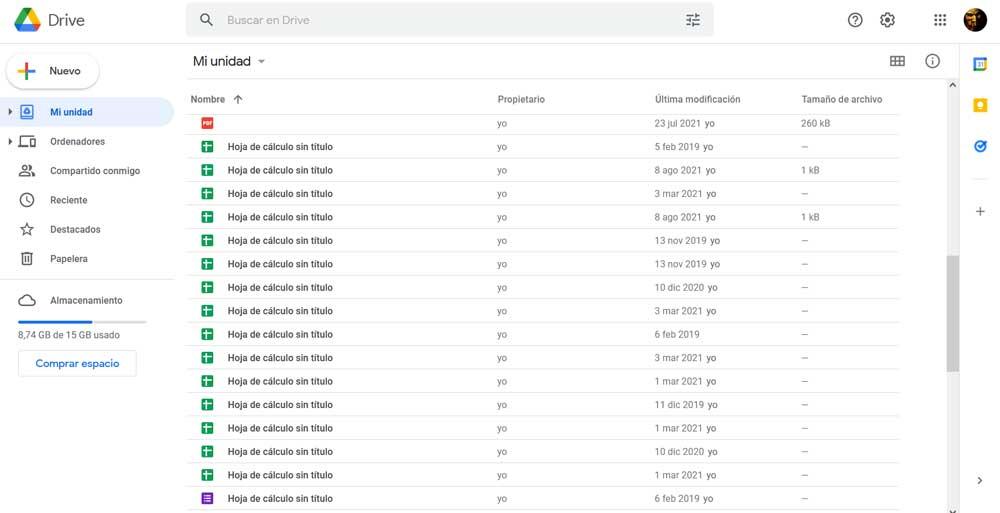
Otro paso importante en este sentido es elegir bien los datos de nuestro ordenador que deseamos sincronizar en la nube. De ese modo no subiremos información inútil al espacio remoto. De esta manera, si lo que deseamos es ahorrar espacio en Drive para otros ficheros como vídeos, fotos u documentos, deberíamos hacer limpieza en estos otros dos servicios.
Pero al mismo tiempo se puede dar el caso de que veamos que nuestra cuenta aquí se llena más rápido de lo que esperábamos en un principio. Si no encontramos explicación alguna a esto, buena parte de la culpa lo pueden tener los archivos perdidos.
Qué son los archivos ocultos o perdidos en Drive
Ha quedado claro porque uno de los puntos más importantes en este tipo de plataformas, como es lógico pensar, es el espacio de almacenamiento disponible. Por tanto, todo lo que sea eliminar información innecesaria en estos servidores remotos, nos será de gran ayuda. En estas mismas líneas nos queremos centrar en un tipo de archivos que van a restar espacio de manera inútil y de los que nos podemos deshacer.
Lo primero que debemos saber es que los ficheros ocultos en Drive son aquellos que en un principio estaban incluidos en alguna carpeta existente. Nos referimos a un archivo que en su momento añadimos a una carpeta propia o en la cuenta de otro usuario. Sin embargo, esta carpeta ya ha sido eliminada, lo que se puede traducir en el queden archivos perdidos en nuestra cuenta.
El problema de todo esto es que estos ficheros de los que os hablamos no aparecen a simple vista de la manera convencional en la que vemos el resto de información. Por tanto, los mismos se pueden ir acumulando poco a poco sin que nos demos cuenta restando almacenamiento. esto quiere decir que los mismos no aparecen en la lista habitual de Google Drive, pero siguen ocupando espacio en la cuenta.
A todo esto, le debemos sumar que el gigante de las búsquedas no nos ofrece un método directo para deshacernos de estos. Sin embargo, siempre podemos echar mano de un truco para eliminar estos elementos.
Eliminar archivos innecesarios ocultos
Como os podéis imaginar a continuación os vamos a hablar de la manera de deshacernos de estos ficheros y así ahorrar disco de manera remota. Para ello lo primero que hacemos es acceder a nuestro espacio personal que nos ofrece Google. Esto es algo que como la mayoría de vosotros ya sabréis, llevamos a cabo desde cualquier navegador de internet.
En ese momento en pantalla aparecerán todos los contenidos que tenemos guardados aquí, es decir, en los servidores de la compañía. Aquí vemos tanto las carpetas como los archivos que con el paso de los años hemos ido guardando. Sin embargo, como os comentamos antes, estos huérfanos o perdidos no los veremos en primera instancia.
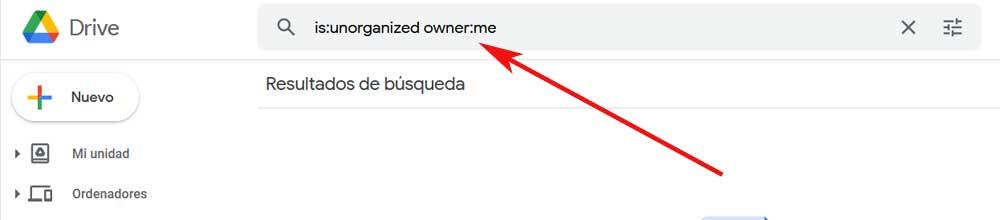
Para poder ver estos archivos en pantalla lo que debemos hacer es localizar el cuadro de búsqueda que se sitúa en la parte superior de la interfaz principal. A continuación, en el mismo escribimos lo siguiente:
is:unorganized owner:me
Tras pulsar la tecla Enter, en ese momento veremos una serie de ficheros que son los que han quedado huérfanos o perdidos y que no necesitamos. Por tanto, podemos marcar uno de ellos y pinchar con el botón derecho del ratón. En el menú contextual que aparece ya no tenemos más que situarnos en la opción de Eliminar. Esto es algo que podemos repetir con todos estos elementos que tan solo ocupan espacio de manera inútil.
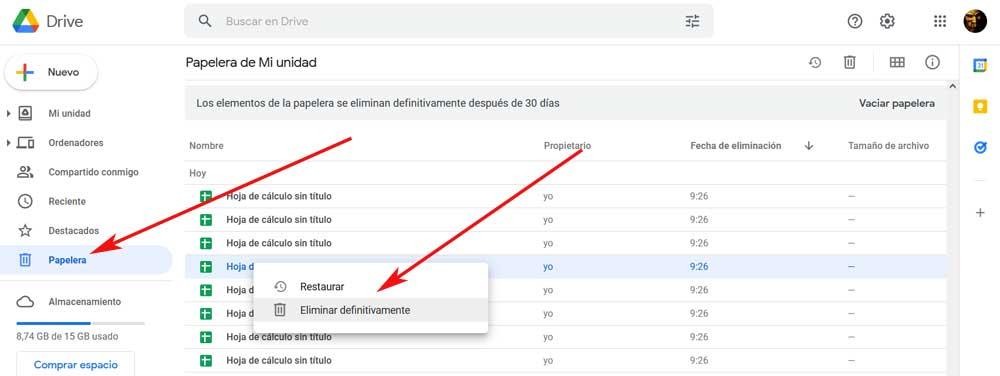
Eso sí, debemos tener en cuenta que todavía no nos hemos deshecho por completo de estos ficheros. Con el fin de recuperar por completo el espacio de almacenamiento ocupado por estos, debemos eliminarlos también de la papelera. En el panel derecho de la interfaz de Drive localizamos la entrada llamada Papelera. A continuación, hacemos clic con el botón derecho del ratón sobre los elementos que vemos y seleccionamos la opción Eliminar definitivamente.
De esta manera lograremos ahorrar un valioso espacio para almacenar otros contenidos en Drive que realmente nos sean de utilidad.

Fuente: SoftZone https://ift.tt/2XPUUyo Autor: David Onieva
