.png "Menu")
Cambios en VLC para no reproducir un DVD, CD o Blu-Ray desde el inicio

Generalmente utilizamos el reproductor multimedia que tenemos instalado en el ordenador, como puede ser VLC, para ver películas y series puedo escuchar música desde un archivo. Pero hay que tener en cuenta que algunos de estos programas nos permiten igualmente la reproducción de formatos físicos como DVDs o Blu-Ray.
Lo primero que debemos saber en este sentido es que no todos los reproductores están capacitados para trabajar con este tipo de soportes. Por tanto, si vamos a utilizar el software en cuestión para estas tareas de manera habitual, antes de nada, debemos seleccionar bien el software con el que nos vamos a decantar. Para esta y otras muchas tareas relacionadas con el sector multimedia, VLC es una de las opciones más atractivas, de ahí su enorme éxito en todo el mundo.
Seguro que muchos de vosotros sabréis que aquí no tendréis problema alguno a la hora de reproducir audio o vídeo prácticamente en cualquier formato. Esta es una de las principales características de este programa, además de su fiabilidad en la reproducción o la enorme cantidad de funciones que nos presenta. pero como no podía ser de otro modo igualmente está capacitado para el trabajo con soportes físicos. Aquí entran en juegos elementos de la popularidad de DVDs o Blu-Ray para el vídeo, además de CDs de audio.
Llevamos décadas utilizando este tipo de formatos para ver películas o escuchar música, incluso antes de la enorme utilización actual de los archivos digitales. En este sentido estamos acostumbrados a introducir el correspondiente soporte físico en el equipo para que dé comienzo la reproducción en sí. Sin embargo, no siempre nos va a interesar comenzar desde el principio con este tipo de soportes, así que veamos los cambios a hacer para personalizar el comienzo de la reproducción en VLC.
Configurar la reproducción de un DVD o Blu-Ray de vídeo en VLC
Una de las opciones más habituales a la hora de reproducir contenidos de vídeo desde un soporte físico es utilizar un DVD. Sin embargo, para que el comienzo no sea el habitual, el reproductor del que os hablamos nos permite realizar algunos cambios para personalizar este apartado. En primer lugar, nos tendremos que situar en la opción de menú Medio / Abrir disco. A continuación, en la nueva ventana que aparece pinchamos en la pestaña de disco.
Aquí nos vamos a encontrar con los diferentes soportes físicos qué podemos utilizar en este programa. Por tanto, si nos decantamos por pinchar en DVD, ya tendremos la posibilidad de personalizar su inicio. Para que nos hagamos una idea podremos especificar si deseamos ver el menú inicial o no, además de situarnos en un capítulo específico, o escuchar alguna de las pistas de audio o subtítulos incluidos.
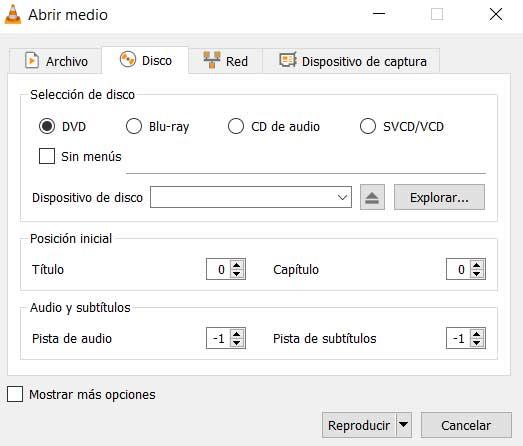
Por otro lado, en el caso de que hayamos introducido un disco en formato Blu-Ray, aquí las opciones disponibles disminuyen un poco, pero también nos puede ser de utilidad. Y es que tendremos la posibilidad de especificar el capítulo en el que queremos que dé comienzo la reproducción.
Empieza a escuchar música desde donde tú quieras en un CD
También se puede dar el caso de que nos dispongamos a reproducir un CD de música convencional en VLC. En un principio no tenemos más que introducir el disco en el lector. Pero si vamos a utilizar el mencionado reproductor multimedia, una vez hayamos seleccionado el correspondiente disco, podremos personalizar su inicio. Para ello nos situamos en la misma ventana comentado anteriormente desde el menú Medio, pero en este caso pinchamos en la opción de CD de audio.
A continuación, ya tendremos la posibilidad de especificar al programa la pista iniciar en la que queremos comenzar en este caso. Basta con que concretemos el correspondiente valor en el apartado de Pista.

Fuente: SoftZone https://ift.tt/2YgQHDV Autor: David Onieva
