.png "Menu")
Convierte Windows 10 en Windows 11 sin tener que actualizar

Windows 11 es una versión del sistema operativo de Microsoft que en un principio nadie esperaba, hasta que la firma hizo oficial el anuncio. Tal y como se pudo ver desde el principio, este es un sistema operativo cuyos principales cambios se han centrado en lo que se refiere a la interfaz gráfica.
A diferencia de lo que Microsoft había declarado inicialmente tras su lanzamiento, Windows 10 no fue la versión final de Windows. Ahora llega Windows 11 con una buena cantidad de funciones y características renovadas, además de muchos cambios en la interfaz, tal y como os comentamos.
De hecho, muchos usuarios de los que empezaron a probar las primeras versiones de prueba de este nuevo sistema elogian el diseño del escritorio que nos propone Microsoft. Entre sus muchas cuentas podríamos decir que es un escritorio más limpio y optimizado. Ahora bien, este sistema también ha generado desde sus inicios cierta polémica debido a los requisitos mínimos solicitados por la empresa. Esto quiere decir que no todos los equipos van a descargar instalar Windows 11 por determinadas carencias.
Sin embargo, Esa no es la única posibilidad que tenemos para disfrutar de este nuevo aspecto. En su lugar podemos ajustar la instalación existente de Windows 10 para que se parezca en gran medida al próximo Windows de Microsoft. Esto es precisamente de lo que os vamos a hablar en las próximas líneas.
Pasos previos a los cambios de interfaz
Para empezar, os diremos que Windows 11 incluye una serie de ajustes que se refieren a muchos de sus elementos visuales de la interfaz. Todos ellos en conjunto hacen que el próximo sistema operativo de Microsoft tenga un aspecto más limpio y elegante que Windows 10, como os comentamos antes. Así, podemos acercar el aspecto del escritorio de Windows 10 al de Windows 11 utilizando algunos de sus fondos de pantalla.
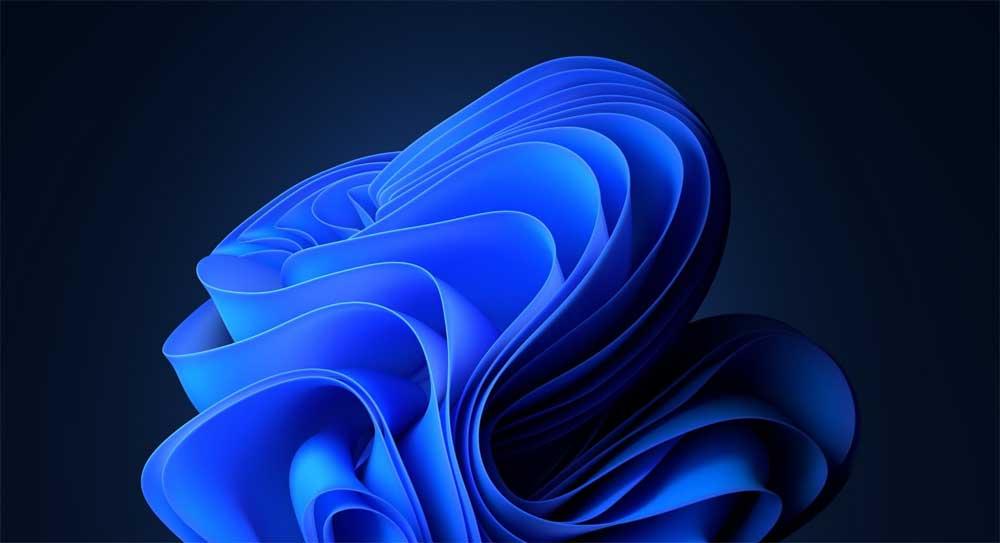
Sin embargo, más allá de eso, igualmente podemos simular aún más a la experiencia visual de Windows 11, como veremos a continuación. Eso sí, debemos sabe que es imposible recrear completamente Windows 11 en Windows 10. Podremos retocar algunos elementos del escritorio con un impacto visual más sustancial para acercarnos bastante, pero con límites. Eso sí, antes de hacer estos cambios en tu sistema, os recomendamos hacer una copia de seguridad completa o, al menos, crear un punto de restauración antes de empezar.
Cambiar el tema y los iconos de Windows 10 para parecer Windows 11
Queremos centrarnos en la interfaz del sistema operativo, por lo que aquí los temas que vamos a utilizar son elementos básicos. Por defecto Windows 10 tiene unos cuantos temas además de las variantes clara y oscura que podemos aplicar. Sin embargo, podemos conseguir más temas en la Microsoft Store. Estos son de todo tipo, pero también podemos echar mano de los que encontramos diseñados por creadores externos que los ofrecen en sitios como DeviantArt. En este enlace podemos encontrar algunos muy interesantes.
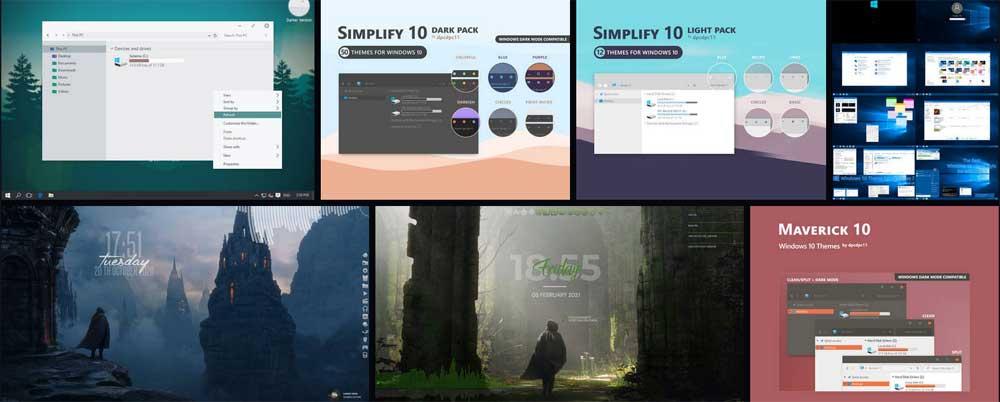
Descargar el tema para Windows 10
El problema es que la seguridad de Windows 10 no permite la instalación de estos temas. Pero podemos usar la fuerza mediante una herramienta que pueda eludir esas restricciones. Dos de estas soluciones son UltraUXThemePatcher y SecureUxTheme, por lo que vamos a usar la segunda de ellas SecureUxTheme. Esta es más actual y segura y la podemos descargar desde aquí.
Debemos crear una cuenta en el sitio web de DeviantArt para descargar poder los archivos que necesitaremos, ya que los invitados solo pueden verlos. A continuación, tendremos que descargar el tema de Windows 11 para Windows 10 del creador llamado Niivu. Esto es algo que logramos desde este mismo enlace.
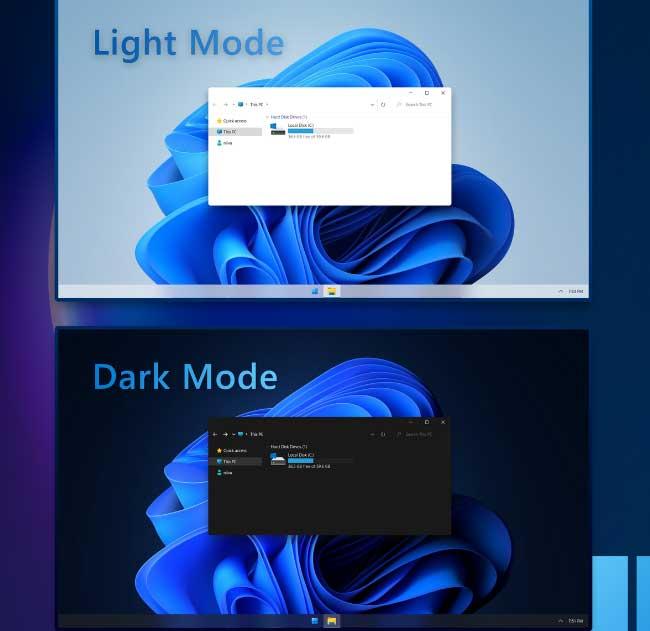
Os recomendamos crear una nueva carpeta y guardar allí todos los archivos que utilizaremos. Así, a continuación, descargamos el tema de iconos de Windows 11 del mismo creador. Esto lo hacemos desde aquí y lo guardamos en la misma carpeta.
Decir que el programa SecureUxTheme solo es compatible con los temas de ventana, no con el de iconos. Por tanto, necesitaremos una herramienta diferente para estos, por ejemplo, 7TSP que descargamos desde aquí junto con los temas de ventanas e iconos de Devianart.
Cambiar el aspecto de las ventanas
Tras ello abrimos la carpeta donde hemos guardado todo y hacemos clic con el botón derecho en el ejecutable de SecureUxTheme para ejecutarlo como administrador. Dejamos los parámetros como están por ahora y hacemos clic en Install.
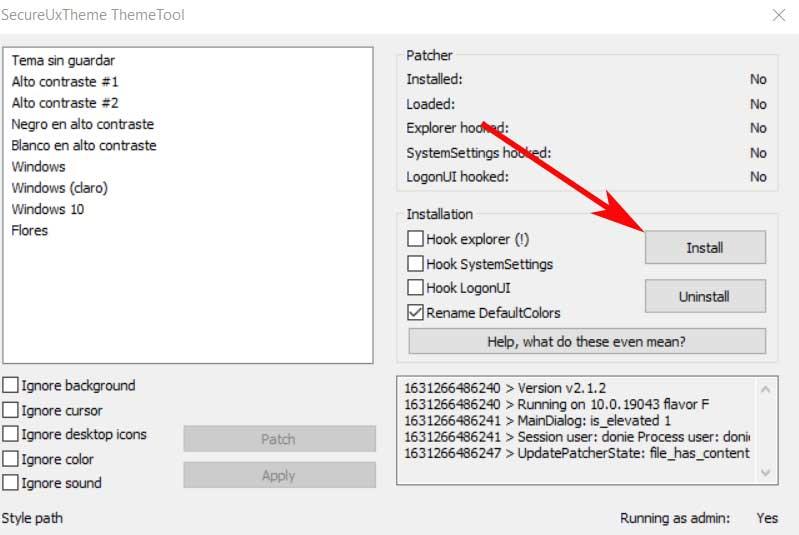
Una vez instalado reiniciamos el equipo, tras lo cual volvemos a la carpeta donde hemos guardado los temas descargados. En la de Temas de Windows 10 descargado antes, vemos dos versiones una barra de tareas normal y la otra más gruesa. Elegimos la que queramos y en esa carpeta copiamos todo su contenido. En otra ventana del Explorador nos situamos en la ruta siguiente.
C:Windows/Resources/Themes
Aquí pegamos los archivos del nuevo tema copiados antes.
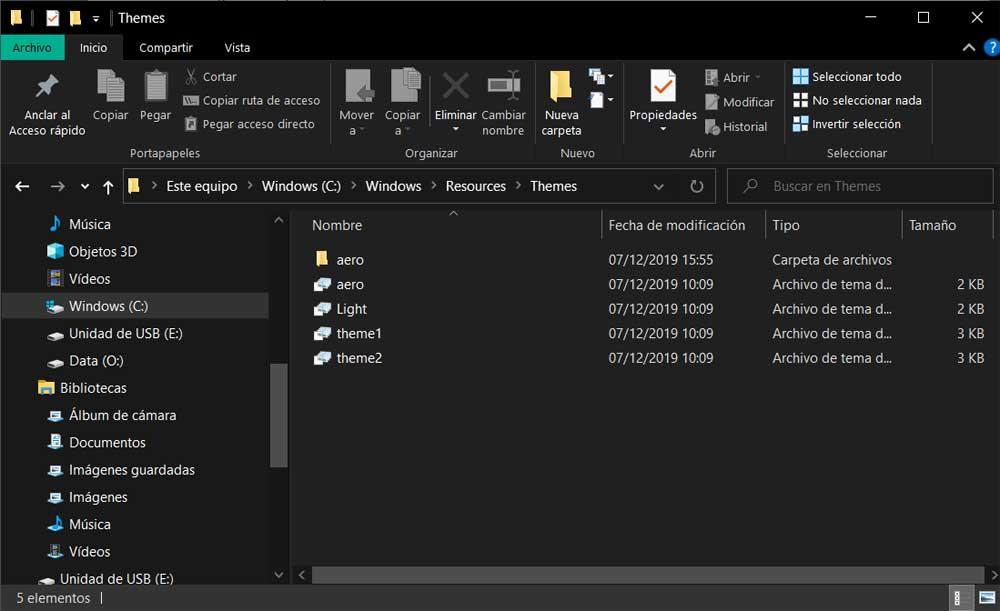
Volvemos a SecureUxTheme y esta vez veremos el nuevo tema que hemos añadido en la parte superior izquierda, por lo que lo elegimos. El escritorio se bloqueará unos segundos y Windows pedirá que esperemos mientras se aplica el nuevo tema. Cuando todo vuelva a la normalidad, el nuevo tema se aplicará a las ventanas. Entonces cerramos SecureUxTheme.
Modificar los iconos de Windows 10
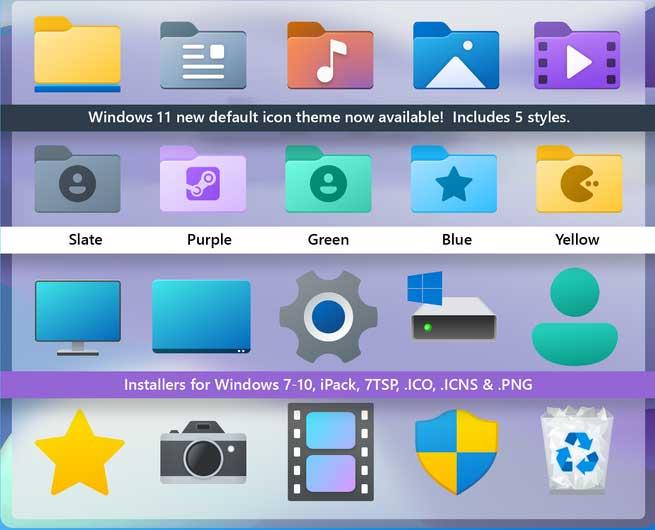
Tras descargar el programa 7TSP veremos que el archivo ejecutable no tiene una extensión EXE sino EE, por lo que lo cambiamos a EXE manualmente y lo ejecutamos. Lugo nos situamos en carpeta del tema de iconos que guardamos antes y entramos en la subcarpeta 7TSP Themes for Windows 10 1903 and higher. Decir que hay diferentes variantes del tema de iconos, por lo que elegimos el que más nos guste. Antes de usarlos los renombramos eliminando la parte llamada .remove por completo.
En 7TSP añadimos un paquete personalizado seleccionado el tema de iconos que deseamos instalar. De nuevo reiniciamos y ahora el escritorio tendrá ahora un aspecto diferente, más parecido a Windows 11.
Cambia usar el Explorador de archivos renovado
Uno de los elementos integrados que más utilizamos cuando instalamos Windows, es el explorador de archivos. Desde aquí manejamos tanto los ficheros como las carpetas que tenemos almacenados en las unidades de disco de la mejor manera. Sin embargo, multitud de usuarios llevan tiempo pidiendo a Microsoft un rediseño y nuevas funciones para este elemento, para una parte llegará Windows 11.
Lo cierto es que esta es una función que lleva muchos años entre nosotros y que ha quedado un tanto anticuada, tanto en diseño como en funcionalidad. Pero esto es algo que Microsoft quiere solventar en breve. Los primeros vestigios de todo ello lo veremos en el nuevo sistema operativo de la firma. Sin embargo, de un tiempo a esta parte los usuarios de Windows 10 ya pueden experimentar lo que está por venir a este mismo respeto. A continuación, os vamos a mostrar cómo podéis acceder a este elemento para poder usar un Explorador más avanzado y futurista directamente en Windows 10.
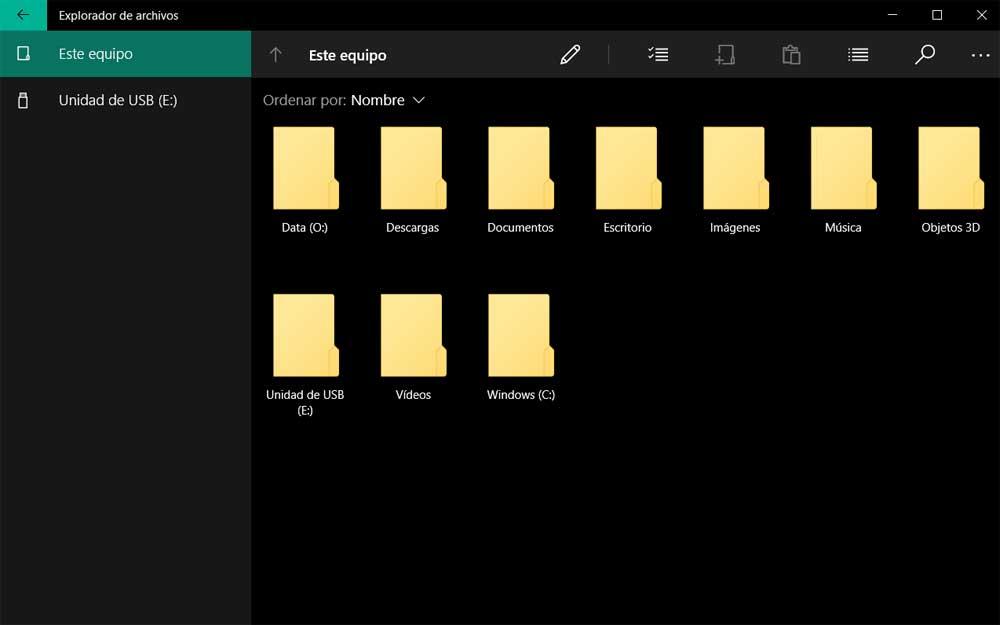
Primero abrimos una ventana de Explorador actual y en la barra de navegación de este pegamos el siguiente comando:
shell:AppsFolderc5e2524a-ea46-4f67-841f-6a9465d9d515_cw5n1h2txyewy!App
Tras pulsar en la tecla Intro veremos que aparece el nuevo Explorador con un diseño más actual y futurista.
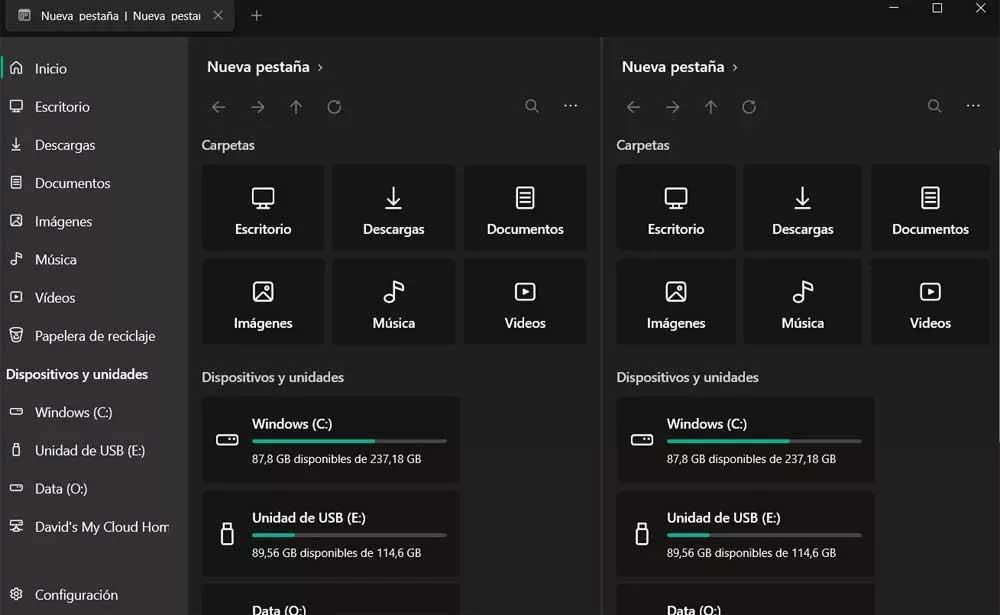
De igual modo, si queremos ir un paso más allá en lo que se refiere al mencionado Explorador en Windows 10, también nos podemos decantar por esta otra opción. En concreto nos referimos a sustituir la anticuada versión del Explorador actual hora la aplicación UWP llamada Files.

Esta es una propuesta realmente interesante para sustituir a la aplicación integrada de Windows 10 con funciones que muchos llevamos tiempo esperando. Sirva como ejemplo que aquí ya podremos hacer uso de las esperadas pestañas para abrir varias sesiones en una misma ventana.
Personalizar la Barra de tareas
Ahora nos centraremos en la Barra de tareas, que es más sencilla de cambiar. Hay que ejecutar un programa bastante popular llamado TaskbarX. Antes lo descargamos desde este enlace. Bajamos la versión portable y lo ejecutamos.
Ejecute TaskbarX Configurator y hacemos clic en Apply para utilizar sus valores por defecto. En ese momento los iconos de la barra de tareas se moverán al centro de esta. Sin embargo, a diferencia de Windows 11, el botón de Inicio y la bandeja se mantendrán en las esquinas.
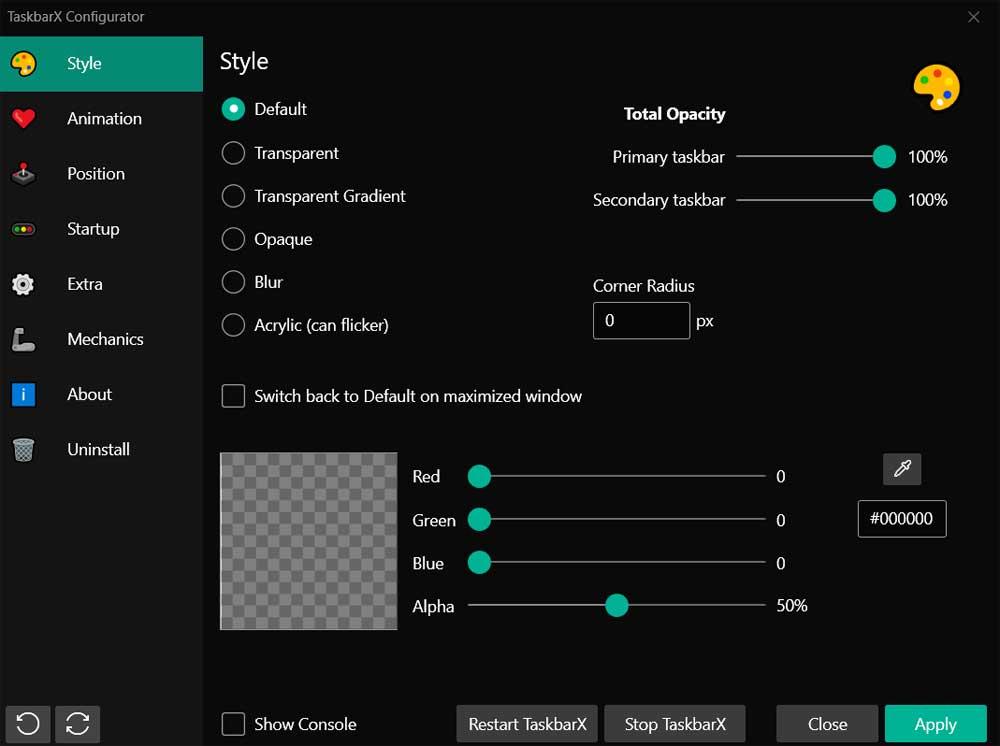
También podemos probar con el resto de las opciones de TaskbarX para configurar aún más tu barra de tareas. Tendremos la posibilidad de controlar el color, cambiar entre los modos, descentrar los iconos, etc.

Fuente: SoftZone https://ift.tt/3aoEwYj Autor: David Onieva
