.png "Menu")
Encuentra cualquier documento, carpeta o archivo en Linux

Si no somos de llevar una organización a la hora de almacenar los documentos que creamos en nuestro equipo, encontrar cualquier archivo puede ser una labor titánica que nos lleve mucho tiempo, siempre y cuando no utilicemos los diferentes métodos disponibles en Linux para encontrar documentos, carpetas y textos.
Si no queremos vernos obligados a recurrir al sistema de búsqueda de Linux, que por cierto es muy completo, deberíamos comenzar a plantearnos la posibilidad de crear una estructura de directorios que nos permita almacenar correctamente todos los archivos que creamos y/o que llegan hasta nuestras manos.
No solo lo agradecerá nuestra mente, sino también nuestra productividad, ya que evitaremos perder el tiempo realizando búsquedas continuamente. Además, la tarea de hacer copias de seguridad se reducirá a una serie de directorios y no a todo el sistema.
Buscar por el contenido del documento
Lo primero que debemos hacer cuando buscamos un documento que no encontramos es recordar una parte del texto que incluye. Tan solo necesitamos conocer unas palabras del texto que se incluye para poder tener la posibilidad de encontrarlo.
A través de terminal
Encontrar documentos que incluyan ciertas palabras y que se encuentren en el directorio Softzone utilizando la línea de comandos de Linux es tan sencillo como utilizar el siguiente comando:
grep -iRl palabras-que-buscamos /home/softzone
- El parámetro -i buscará el texto independientemente de si se trata de texto en mayúsculas o minúsculas.
- Con el modificador R, se realizará una búsqueda en todos los subdirectorios de la ubicación que establecemos al final de la línea.
- La variable l reemplazará el texto del documento que coincide con la búsqueda por el nombre del archivo, que es lo que realmente estamos buscando.
Debemos reemplazar la ubicación final, en este caso /softzone por la ubicación donde queremos realizar la búsqueda de los archivos.
Con la interfaz gráfica
Al utilizar la interfaz gráfica de Linux para buscar parte de un texto que se encuentra en un documento, lo primero que debemos hacer es acceder a la unidad donde se encuentra el archivo.
Si únicamente tenemos una unidad, debemos pulsar sobre la aplicación Archivos. A continuación, pulsamos sobre la lupa situada en la parte superior y, seguidamente, sobre la flecha hacia bajo que se muestra a su izquierda.
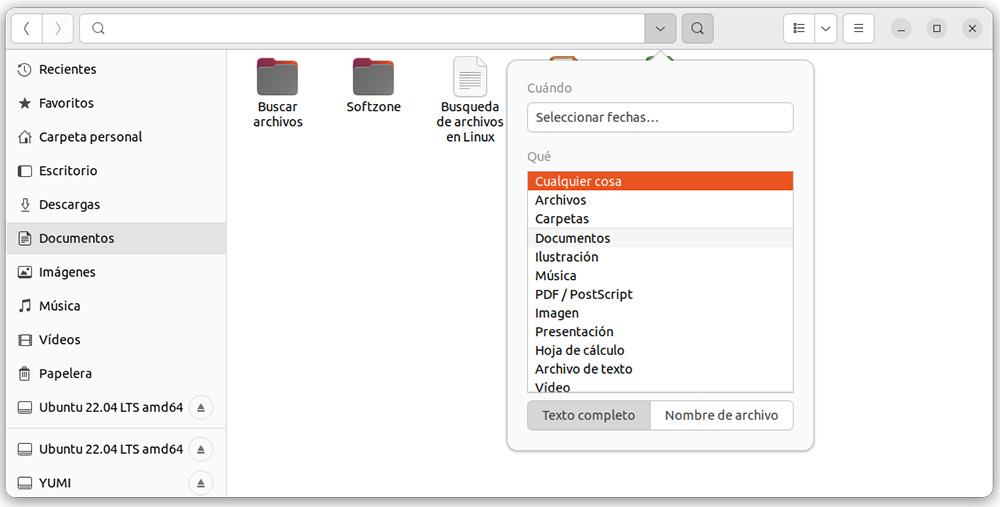
Pulsamos en Qué y seleccionamos el tipo de documento que queremos buscar, que, en este caso sería Documentos (la opción texto completo debe estar seleccionada).
Finalmente, introducimos el texto del archivo que queremos encontrar y esperamos a que se muestren los resultados, resultados que incluirán la ubicación del documento.
Encuentra las carpetas que buscas
Todas las distribuciones Linux nos permiten hacer búsquedas de carpetas tanto a través de la línea de comandos de terminal como utilizando la interfaz de gráfica.
Con la línea de comandos
Linux, a través del comando find, nos permite filtrar el tipo de resultados que muestra dependiendo del tipo de archivo que sea. Los resultados del comando find, muestran tanto archivos como carpetas.
Si queremos reducir el número de resultados a únicamente carpetas, debemos añadir la variable -type d
find / -type d -iname nombre-del-archivo
Desde GUI
En la barra de tareas, debemos seleccionar la unidad donde se encuentra la carpeta que queremos buscar. Si únicamente tenemos una partición en el sistema, podemos realizar la búsqueda directamente desde la aplicación Archivos.
Desde la ventana de la aplicación Archivos, pulsamos en la lupa situada en la parte superior e introducimos las palabras que se incluyen en el nombre de la carpeta.
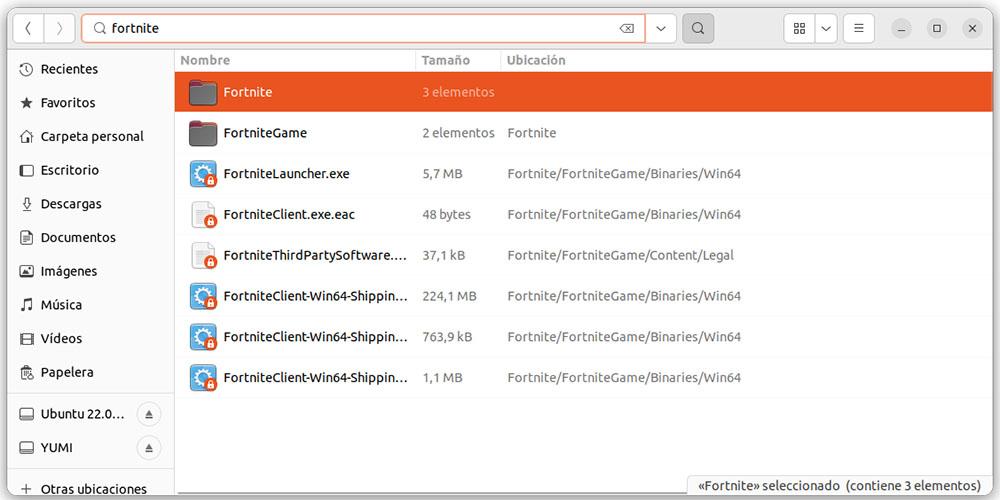
A diferencia de realizar este proceso mediante comandos, la interfaz no nos permite filtrar el tipo de contenido que se mostrará, por lo que el listado resultante mostrará tantos los archivos como las carpetas.
Las carpetas están representadas por una carpeta mientras que los archivos muestran el icono de la aplicación al que están asociados, si se diera el caso.
Localiza el archivo que necesitas
La búsqueda de archivos a través de terminal en Linux pone a nuestra disposición un gran número de herramientas y variables para filtrar el contenido al máximo, eliminando otras posibles coincidencias.
Desde terminal con find
Si buscamos archivos en Linux, tenemos dos herramientas: find y locate. Mientras que el primero se encuentra disponible de forma nativa, el segundo hay que instalarlo, aunque la sintaxis de comandos es más sencilla.
Con find
Para poder encontrar un archivo por su nombre, es necesario que el nombre incluya palabras que nos ayuden a encontrarlo. Si habitualmente guardas los documentos como Documento1, Documento 2… de nada te servirá utilizar ni la línea de comandos ni la interfaz gráfica para encontrar los archivos que buscas.
El comando que vamos a utilizar para buscar archivos desde terminal es find. Utilizando el siguiente comando, el sistema se encargará de buscar y mostrarnos todos los resultados que coinciden con el nombre del archivo y que se encuentran en el directorio home y superiores.
find /home -iname nombredelarchivo
Si queremos que la búsqueda se realice en todo el sistema, el código a utilizar es:
find / -iname nombredelarchivo
Para realizar la búsqueda en un directorio, sin buscar en niveles superiores debemos reemplazar la / por un punto «.»
find . -iname nombredelarchivo
Si solo recordamos parte del nombre del documento, nos apoyaremos en el uso de los asteriscos «*».
find .-iname *nombrequerecordamos*
Los asteriscos también podemos utilizarlos si desconocemos la extensión del archivo.
El modificador -iname obliga al sistema a que no distinga entre mayúsculas y minúsculas. Si añadimos -not al comando de búsqueda, se mostrarán todos los archivos que no coinciden con lo que búsqueda establecida.
find . -not nombredelarchivo
El comando find también nos permite buscar y borrar directamente todos los archivos con el nombre de búsqueda añadiendo -delete al final del comando.
find .-iname nombredelarchivo -delete
Utilizando Locate
El comando Locate, nos ofrece resultados más rápidos, siempre y cuando estemos buscando archivos que hemos creado nosotros y que tenemos ubicados en algún lugar del sistema. Esto se debe a que únicamente realiza las búsquedas en la base de archivos, no en todo el sistema.
Lo primero que debemos hacer es instalarlo utilizando el comando
sudo apt-get install mlocate
Para realizar una búsqueda utilizando este comando, utilizaremos el siguiente comando
locate nombredelarchivo
Este comando, también incluye una serie de variables que nos permite afinar en los resultados de búsqueda. Si añadimos la variable -r y el símbolo $ junto al nombre del archivo, únicamente se mostrará ese archivo en concreto.
locate -r nombredelarchivo$
Para que el comando no distinga entre mayúsculas y minúsculas, añadimos la variable -i
locate -i nombredelarchivo
Cuando el número de resultados es muy elevado, locate nos permite establecer el número máximo de resultados que se muestre con el comando -n, seguido del número de archivos.
locate nombredelarchivo n 10
Si los resultados de búsqueda de archivos en Linux que se obtienen con locate hacen referencia a archivos que ya han sido eliminaos, debemos actualizar la base de datos utilizando el comando
sudo updatedb
A través de la interfaz de usuario
Para buscar archivos en Linux utilizando la interfaz gráfica, debemos utilizar el administrador de archivos a la unidad donde se encuentra el archivo, o donde creemos que debería estar.
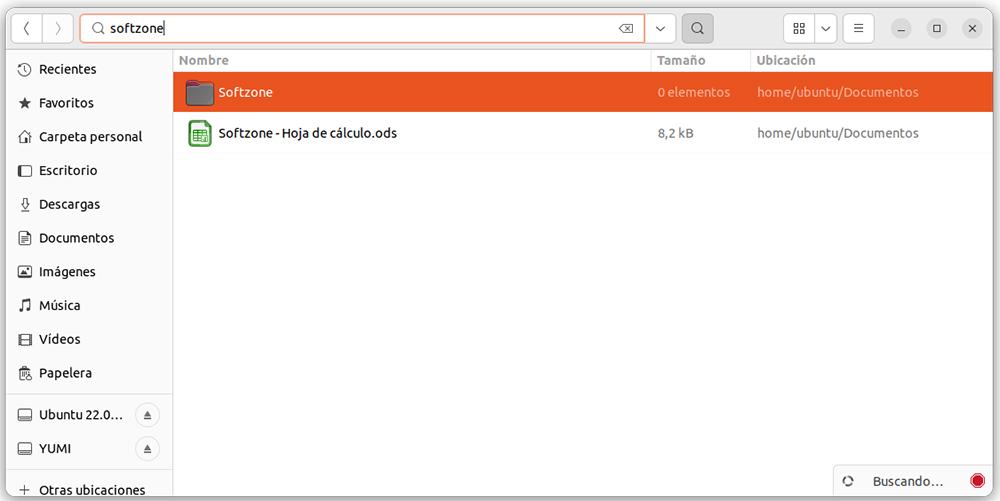
Seguidamente, pulsamos en la lupa situada en la parte superior de la ventana e introducimos el nombre del archivo. Esa misma ventana nos mostrará, segundos después todos los archivos y
carpetas que coinciden con el nombre que hemos especificado. Junto al nombre, también se mostrará la ubicación del archivo
Fuente: SoftZone https://ift.tt/LlExT9A Autor: Ignacio Sala
