.png "Menu")
Tipos de vistas y patrones de PowerPoint para ganar tiempo

La utilidad y funcionalidad que nos propone la aplicación de presentaciones multimedia de Microsoft, PowerPoint, es indudable desde hace años. Pero a pesar del tiempo que llevan muchos utilizando este programa, todavía se pueden descubrir nuevos modos de funcionamiento que nos sorprenderán.
Seguro que muchos de vosotros ya sabéis que este es un programa que forma parte de la conocida suite ofimática de la firma, Office. Su principal modo de funcionamiento se centra en el diseño de presentaciones multimedia a base de diapositivas que vamos creando. Evidentemente la aplicación nos permite utilizar multitud de objetos y elementos adicionales al texto para enriquecer nuestros proyectos.
Asimismo, podemos utilizar plantillas y complementos que nos ayudarán obtener presentaciones mucho más atractivas e impresionantes. Pero al mismo tiempo debemos tener en consideración las facilidades que la aplicación como tal nos ofrece. Sirva como claro ejemplo de todo ello las diferentes vistas y patrones que PowerPoint nos propone desde su interfaz. De eso es precisamente de lo que os queremos hablar a continuación para así mejorar vuestros proyectos y trabajar más cómodamente en este software.
Aquí no solo cuentan los elementos disponibles para el diseño de nuestras presentaciones, sino también la forma en la que podemos trabajar, como veremos. Hay que tener en consideración que en determinadas ocasiones nos vamos a encontrar con un proyecto compuesto por una buena cantidad de diapositivas. Esto quiere decir que poder gestionar como si estos elementos de la mejor manera, nos será muy útil. Para acceder a las vistas y patrones del programa PowerPoint no tenemos más que situarnos en la opción de menú Vista que encontramos en su interfaz principal.
Para qué usar las vistas y patrones el PowerPoint
Una vez nos hemos situado en el apartado que os comentamos de la interfaz del programa, a la izquierda nos encontramos con las diferentes vistas que podemos usar aquí. A continuación, os vamos a mencionar estos modos de trabajo y la utilidad de cambiar de vista dependiendo de nuestras necesidades.
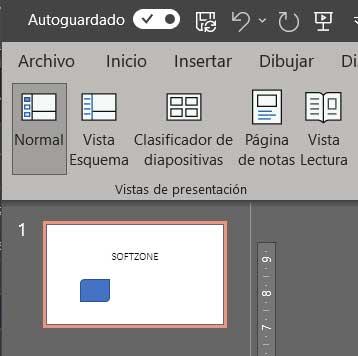
- Normal: esta es la vista que cargamos de forma predeterminada y que nos permite modificar la presentación y diseñarla desde cero.
- Vista esquema: nos permite movernos entre las diferentes diapositivas de una manera mucho más fluida en modo esquemático. Permite la importación de esquemas desde el editor de textos Word.
- Clasificador de diapositivas: esta vista se usa para organizar estas diapositivas ya que nos muestra una miniatura de estas.
- Página de notas: nos permite hacernos una idea de cómo será la presentación una vez impresa en papel, incluyendo las notas que se hayan ido añadiendo.
- Vista lectura: esta vista nos permite visualizar la presentación a pantalla completa, aunque desde aquí no podremos realizar modificaciones.
Por otro lado, nos encontramos con los denominados como patrones de diapositivas en PowerPoint. Esta es ya útil función que podemos personalizar para establecer una serie de elementos automatizados para las diapositivas. Es decir, los patrones nos permiten crear una serie de diseños predefinidos para estos elementos. Así ahorraremos tiempo al usar estos patrones creados en nuestros proyectos.
Aquí nos encontramos con tres tipos de patrones diferentes que podemos crear y personalizar para que se hagan efectivos en nuestras presentaciones de PowerPoint. Veamos cuáles son esos tipos.
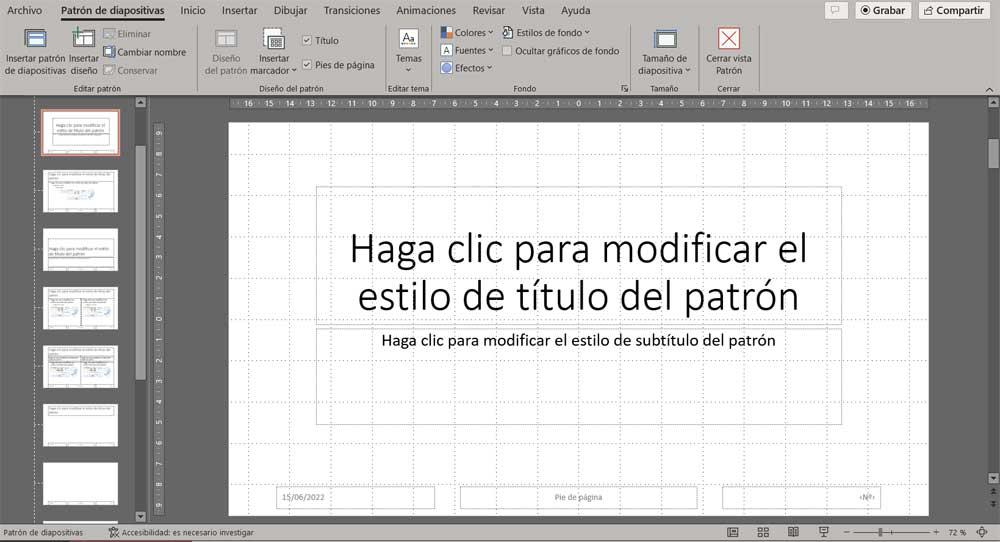
- Patrón de dispositivas: desde aquí podemos controlar la apariencia de todas las diapositivas que componen nuestra presentación multimedia. Nos permite establecer formatos o añadir objetos que se integrarán automáticamente en todas estas diapositivas.
- De documentos: este otro patrón se utiliza para personalizar el aspecto que ofrecerá la presentación como tal una vez la hayamos impreso en papel.
- Patrón de notas: en este caso podremos adaptar el proyecto de PowerPoint antes de imprimirlo en papel incluyendo las notas que integra.
Fuente: SoftZone https://ift.tt/V2aBKnx Autor: David Onieva
